Naar de inhoud
Gids voor de web-app

Artisan View in de browser,
onderdeel voor onderdeel.

De webversie heeft dezelfde onderdelen als de app: formules, batches, voorraad, verkopen, uitgaven en rapporten. Deze gids laat zien hoe je elk onderdeel gebruikt en legt uit waarom Google Drive nodig is.

Voordat je begint

01

Een Artisan View-account

Log in met Apple, Google of e-mail. Het is hetzelfde account als op de website en het werkt ook in de apps.

02

Een actief abonnement

De webversie opent met elk actief abonnement op je account: maandelijks, jaarlijks of levenslang. Zonder abonnement toont hij de abonnementen zodat je kunt kiezen.

03

Een Google-account met Drive

De eerste keer koppel je Google Drive. Zonder die koppeling opent de webversie zijn onderdelen niet, omdat Drive je gegevens bewaart en meeneemt.

Waarom Google Drive

De webversie heeft geen server met jouw gegevens.

Hij bewaart alles in je browser en gebruikt Google Drive als brug naar je andere apparaten. Dat is een keuze voor privacy en voor compatibiliteit.

Het is wat alle apparaten gemeen hebben

iPhone, iPad en Mac synchroniseren via iCloud, maar iCloud bestaat niet op Android, Windows of in een browser. Google Drive werkt overal. Daarom is het de route voor de web-app, Android en Windows, en de iPhone biedt het ook aan.

Een browser is geen kluis

Sitegegevens wissen, een privevenster openen of van computer wisselen verwijdert wat de browser bewaarde. Met Drive bestaat er een kopie buiten de browser, en daarom is de koppeling verplicht.

Een verborgen map, alleen voor Artisan View

De app vraagt alleen toestemming voor de map met app-gegevens (drive.appdata). Hij maakt een bestand in een verborgen map die alleen Artisan View ziet. Hij leest, toont of wijzigt de andere bestanden in je Drive niet, en je ziet dat bestand ook niet in je bestandslijst.

Je gegevens blijven in jouw account

Het bestand is dezelfde back-up als in de apps en staat in je Google Drive. Artisan View bewaart je formules, voorraad of verkopen niet op eigen servers. Om te synchroniseren zonder elke keer je Google-login te vragen, bewaart de site alleen een versleutelde toegangssleutel. Als je op Drive ontkoppelen klikt, wordt die sleutel verwijderd en bij Google ingetrokken.

Zo werkt synchroniseren

  1. Je werkt in de browser Elke wijziging wordt meteen in de browser bewaard. Niets wacht op internet om te worden vastgelegd.
  2. De app vergelijkt met Drive Om de paar minuten, of als je op Nu synchroniseren klikt, vergelijkt hij de browser met het bestand in Drive. Is maar een kant gewijzigd, dan verstuurt of haalt hij het vanzelf op.
  3. Als beide kanten zijn gewijzigd Er wordt niets geschreven voordat jij kiest. Samenvoegen voegt de gegevens samen en bij hetzelfde record wint de versie uit Drive. Vervangen laat de browsergegevens vallen en gebruikt het bestand uit Drive.
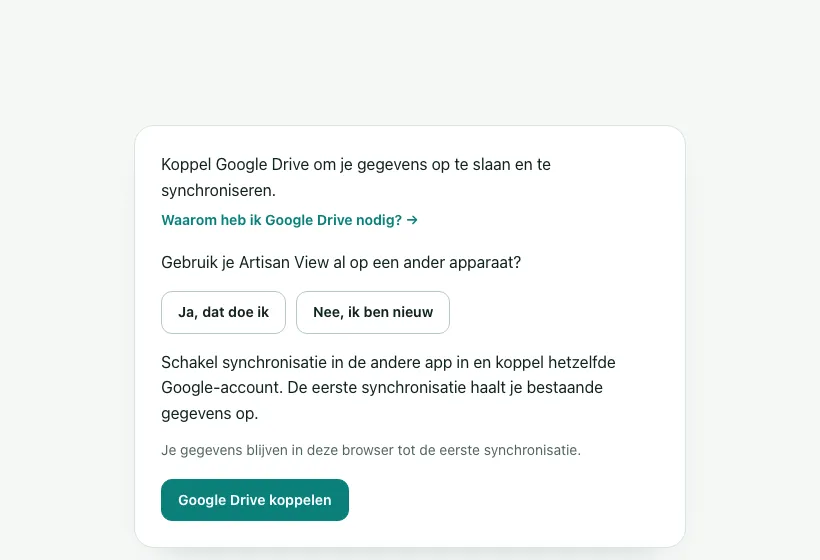
Koppelscherm voor Google Drive in de web-app, met de vraag of je de app al op een ander apparaat gebruikt

Ik gebruik Artisan View al op een ander apparaat

  1. Open in de app (iPhone, Android of Windows) Instellingen en zet synchronisatie met Google Drive aan, als die nog niet aan staat.
  2. Koppel in de webversie hetzelfde Google-account. Dat mag een ander account zijn dan waarmee je bij Artisan View inlogt.
  3. Antwoord dat je de app al op een ander apparaat gebruikt. De eerste synchronisatie haalt de bestaande gegevens op in plaats van leeg te beginnen.
  4. Wacht op de melding Gesynchroniseerd voordat je iets wijzigt.

Eerste stappen, in de volgorde die werkt

  1. Vul bij Instellingen je werkdagen, uren en margedoel in.
  2. Voeg bij Voorraad je ingrediënten (met de aankoop: aantal, eenheid en prijs) en verpakkingen toe.
  3. Maak bij Formules de eerste formule en bekijk de kosten en de adviesprijs.
  4. Leg bij Voorraad de aankoop van de ingrediënten vast zodat er voorraad is.
  5. Maak bij Batches en houdbaarheid de batch. Ingrediënten gaan uit de voorraad en het eindproduct komt erbij.
  6. Leg bij Verkopen de verkoop vast. Hij haalt het product uit de voorraad en komt in het resultaat.
  7. Volg bij Overzicht de maand en het jaar.
Onderdeel voor onderdeel

Wat elk onderdeel doet.

Het webmenu volgt het menu van de app. Alles hangt samen: wat je maakt gebruikt voorraad, wat je verkoopt komt uit het eindproduct en alles komt in het resultaat.

Start

Het dagelijkse overzicht. Het toont de maand in een oogopslag en wat aandacht nodig heeft.

Zo gebruik je het
  1. Bekijk de omzet, het saldo, de uitgaven en de verkochte items van de maand en de omzet van de laatste zes maanden.
  2. Lees de meldingen: ingrediënten onder het minimum, verlopen of bijna verlopen batches en bestellingen voor vandaag of te laat.
  3. Gebruik de snelkoppelingen om een batch te maken, te verkopen of een aankoop vast te leggen.
Overzicht

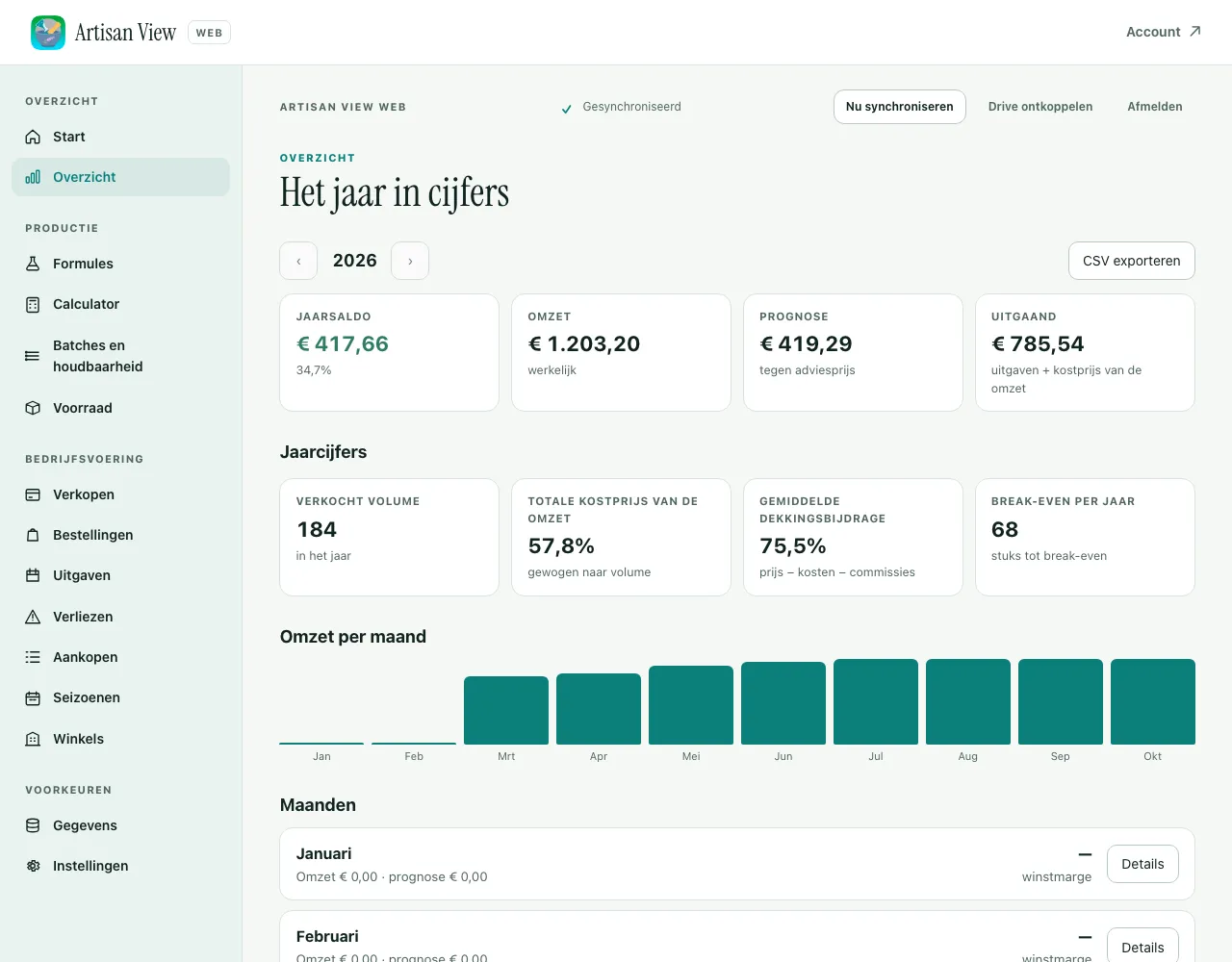
Het jaar in cijfers: saldo, omzet, prognose tegen de adviesprijs, uitgaven, kostprijs van verkochte goederen, gemiddelde marge en break-evenpunt.

Zo gebruik je het
  1. Wissel van jaar met de pijlen.
  2. Open een maand met Details om het resultaat per verkoopkanaal te zien en eenmalige posten toe te voegen, dat zijn inkomsten of kosten die niet terugkomen.
  3. Download het jaaroverzicht als CSV.
Scherm Overzicht van de web-app, met saldo, omzet, jaarcijfers en een grafiek per maand

Formules

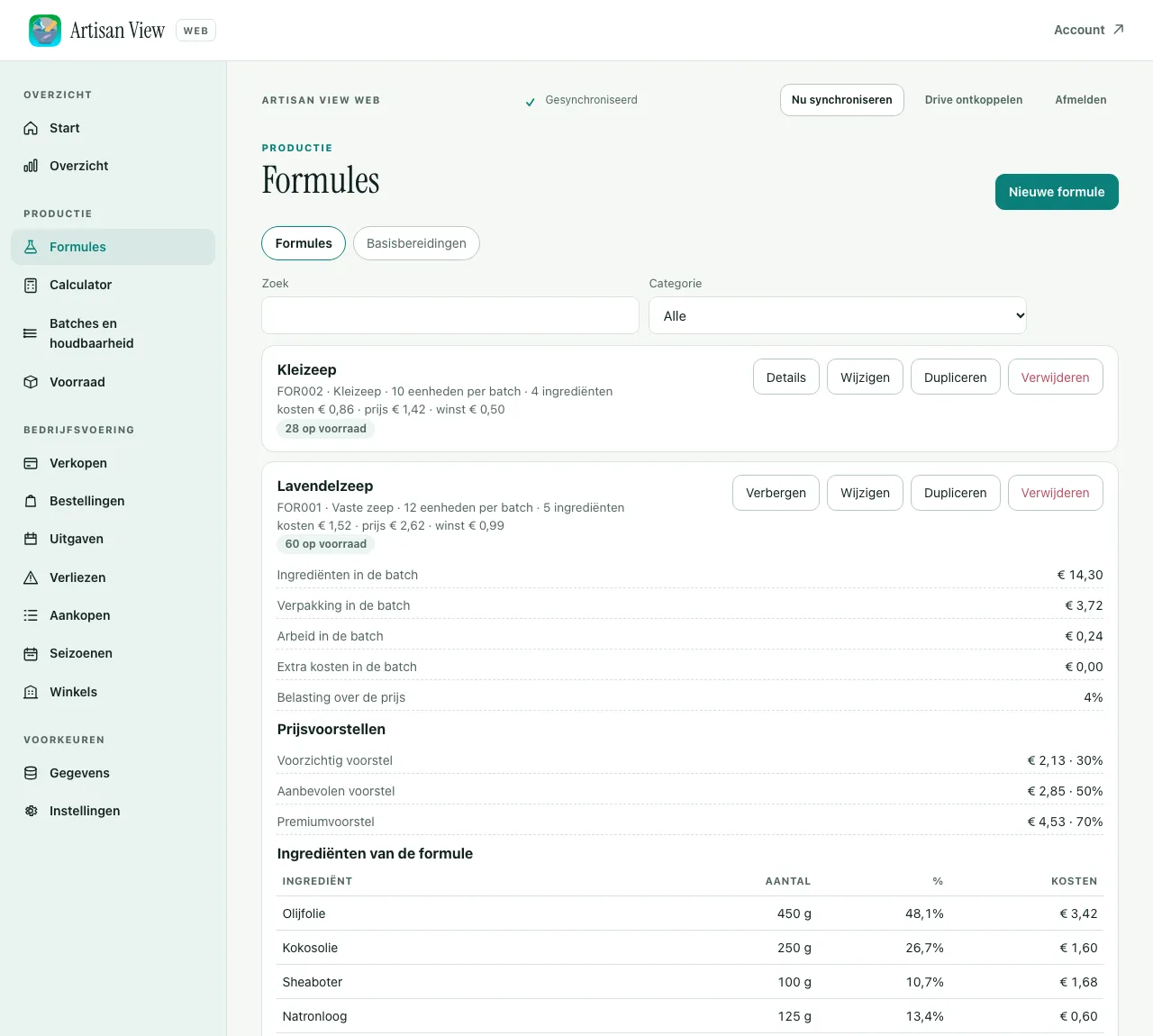
Elke formule bevat ingrediënten, verpakkingen, werkminuten, belastingen en marge. De app berekent de kosten per eenheid, de adviesprijs en de winst.

Zo gebruik je het
  1. Voeg eerst de ingrediënten en verpakkingen toe die ze gebruikt.
  2. Maak de formule, vul de opbrengst in en voeg de ingrediënten toe met hoeveelheid en eenheid. De kosten en de INCI-lijst verschijnen terwijl je typt.
  3. Vul uithardingsdagen, houdbaarheid en pH-bereik in zodat batches die overnemen.
  4. Maak op het tabblad Basisbereidingen basissen en gebruik ze in andere formules.

Goed om te weten. Met een vergrendelde marge gebruikt de formule haar eigen marge in plaats van het doel van het bedrijf. Een vaste verkoopprijs toont de winst bij die prijs.

Scherm Formules van de web-app, met de kosten, adviesprijs en ingrediëntenlijst van de formule Lavendelzeep

Calculator

Simuleert zonder iets te bewaren: de prijs van een formule met een andere marge, batchprijs, natronloog, batchschaal en percentage naar gram.

Zo gebruik je het
  1. Kies het tabblad.
  2. Vul de velden in. Het resultaat verandert meteen.
  3. Controleer de loog met een tweede bron voordat je produceert.

Batches en houdbaarheid

Batch maken gebruikt ingrediënten uit de voorraad, telt het eindproduct erbij en legt de batch vast met code, houdbaarheid en de gebruikte formule.

Zo gebruik je het
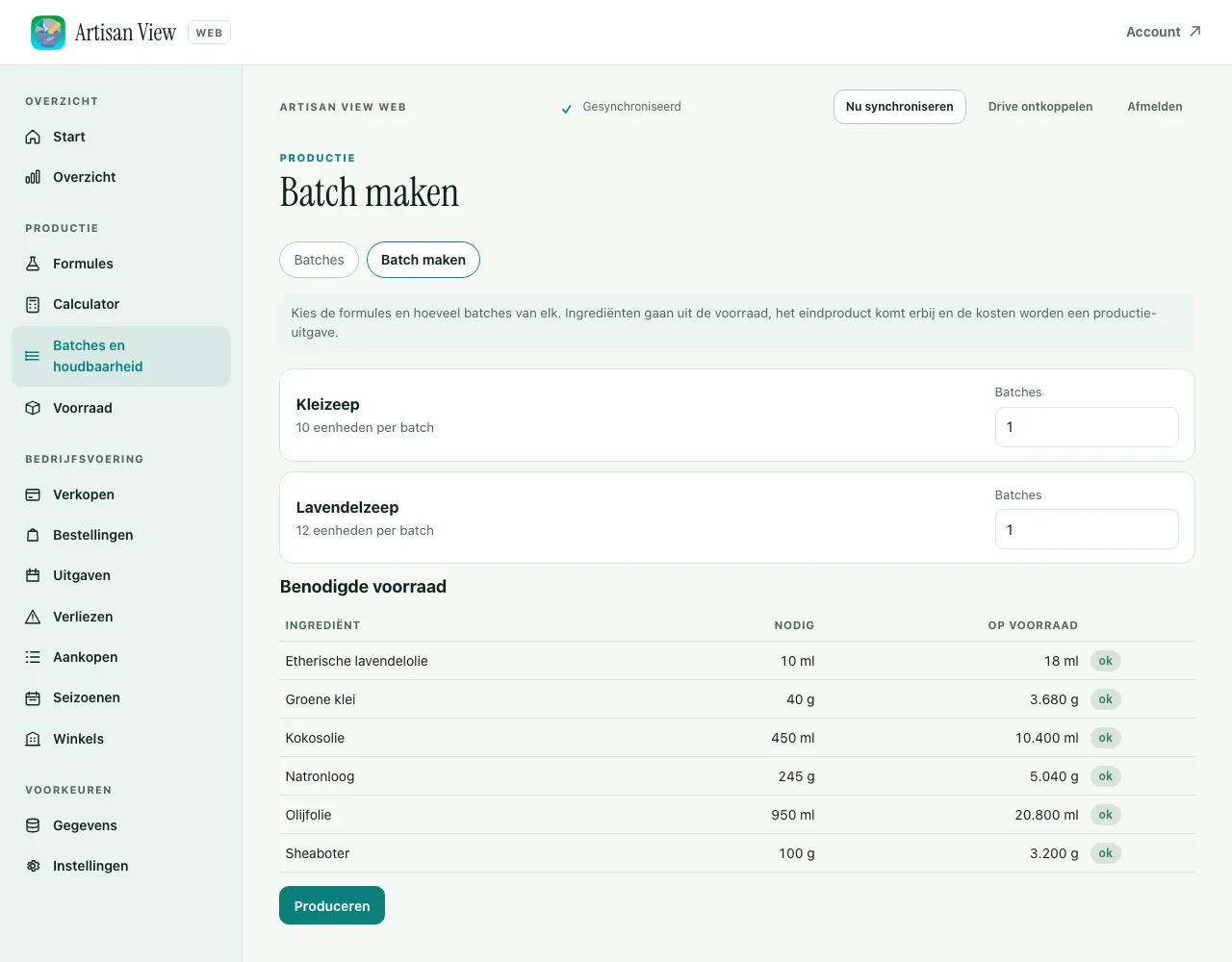
  1. Vink bij Batch maken de formules aan en hoeveel batches van elk.
  2. De app toont wat nodig is en wat op voorraad is. Ontbreekt iets, maak dan een inkooplijst met wat er mist.
  3. Maak de batch. Noteer daarna op het tabblad Batches de gemeten pH, de houdbaarheid en opmerkingen.
Scherm Batch maken van de web-app, met de gekozen formules en de controle van de benodigde voorraad

Voorraad

Vier tabbladen: ingrediënten, verpakkingen, voorraad en eindproducten.

Zo gebruik je het
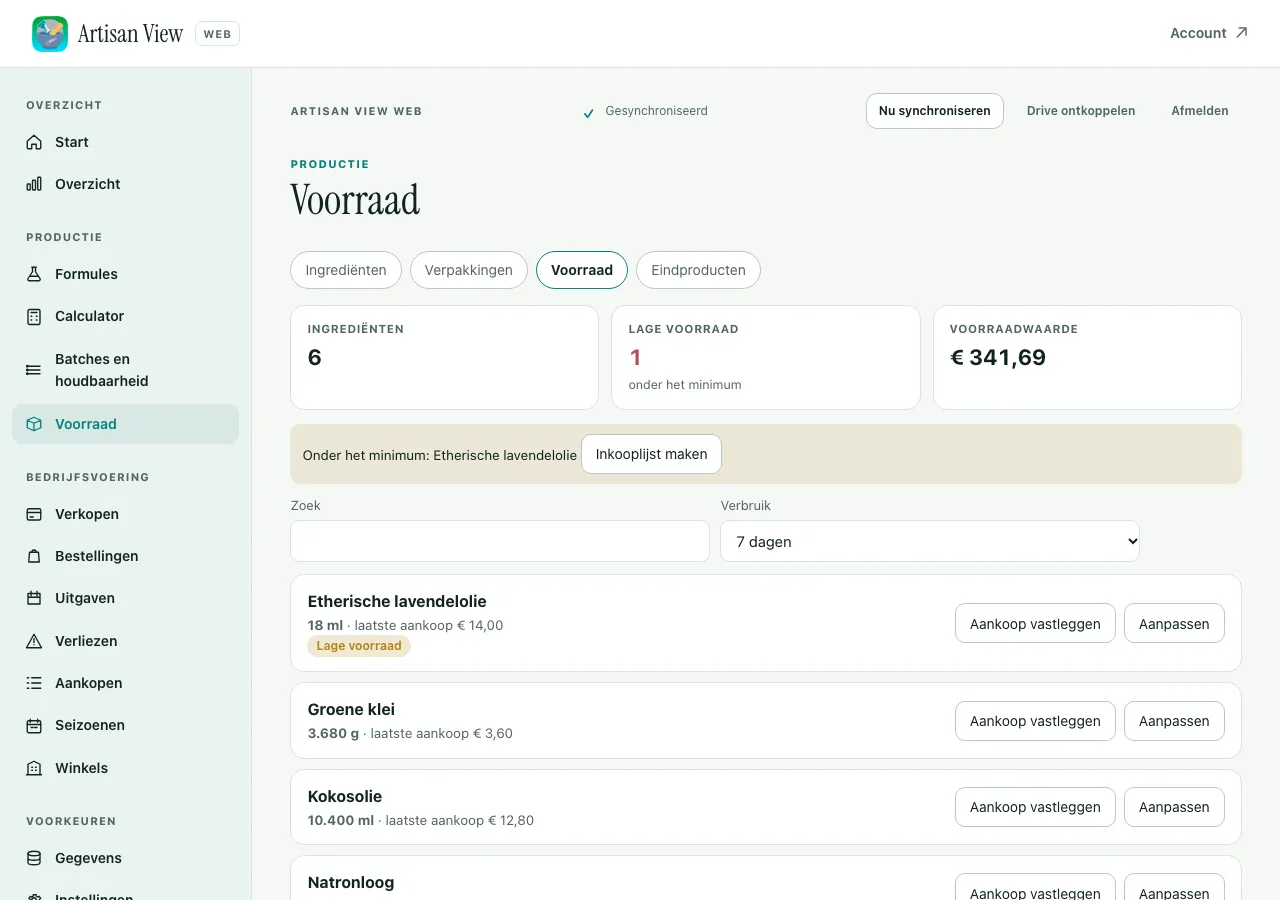
  1. Vul bij Ingrediënten de aankoop in (aantal, eenheid en prijs). De app berekent de kosten per gram of milliliter en houdt de prijsgeschiedenis bij.
  2. Leg bij Voorraad aankopen vast of pas de telling aan. Een aankoop telt bij het saldo op, werkt de kosten van het ingrediënt bij en wordt een productie-uitgave.
  3. Zie bij Eindproducten wat in het schap ligt en de kosten van elke eenheid.
Scherm Voorraad van de web-app, met het saldo van elk ingrediënt en de melding voor lage voorraad

Verkopen

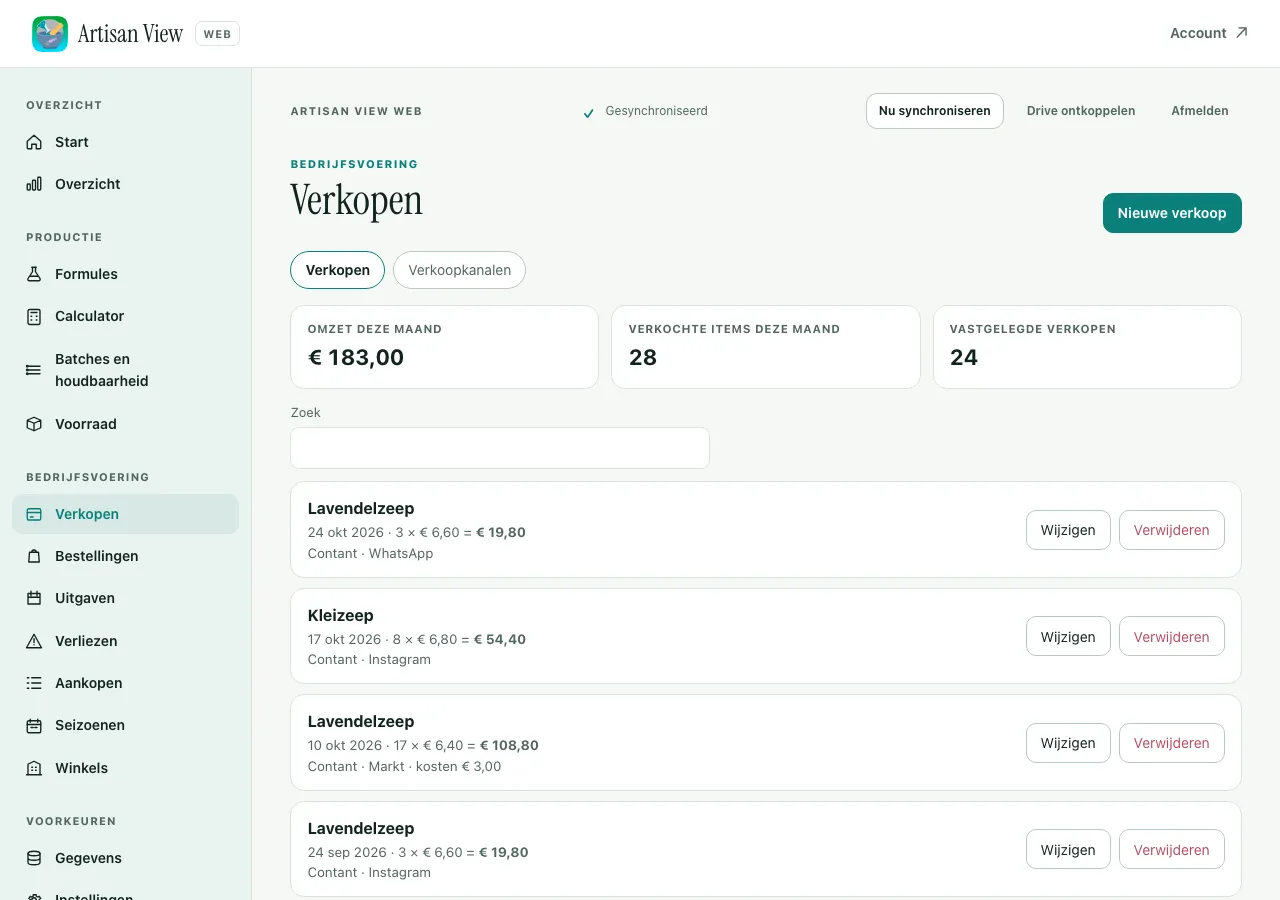
Elke verkoop haalt het product uit de voorraad, bevriest de kosten van die dag en komt in het resultaat van de maand.

Zo gebruik je het
  1. Maak eerst een batch, want de verkoop komt uit het eindproduct.
  2. Kies formule, hoeveelheid en betaalmethode. De prijs komt binnen als adviesprijs en de kosten van het verkoopkanaal vullen zichzelf in.
  3. Voeg om meerdere producten samen te verkopen een ander product toe aan dezelfde verkoop.
  4. Vul op het tabblad Verkoopkanalen de commissie en vaste kosten van elk kanaal in.

Goed om te weten. Een verkoop verwijderen zet de voorraad terug op het product.

Scherm Verkopen van de web-app, met de omzet van de maand en de lijst met verkopen per kanaal

Bestellingen

Klantbestellingen met een leverdatum.

Zo gebruik je het
  1. Leg klant, product, aantal, prijs en datum vast.
  2. Zet de status door: in afwachting, in productie, klaar en geleverd.
  3. Als je hem als geleverd markeert, wordt de bestelling een verkoop. Terugzetten naar een andere status verwijdert die verkoop.

Uitgaven

Vaste en variabele kosten en afschrijving voeden de kosten per uur en het resultaat van de maand.

Zo gebruik je het
  1. Voeg huur, stroom, internet en andere maandelijkse kosten toe.
  2. Vul bij afschrijving de waarde van het bezit en de categorie in: de app stelt het maandbedrag voor.
  3. Gebruik het tabblad Eenmalige posten voor inkomsten en kosten die niet terugkomen.

Goed om te weten. Aankopen en batches maken zelf productie-uitgaven aan.

Verliezen

Een overzicht van wat is verlopen, kapot is gegaan of cadeau is gegeven.

Zo gebruik je het
  1. Kies het eindproduct op voorraad en het aantal.
  2. Vul de reden in.
  3. De voorraad daalt. Verwijder je het verlies, dan komt het aantal terug.

Aankopen

Lijsten van wat je nog moet kopen.

Zo gebruik je het
  1. Maak een lijst en voeg ingrediënten of verpakkingen toe. Je kunt er ook een maken vanuit lage voorraad of een productie.
  2. Markeer het item als gekocht, met het betaalde aantal en de betaalde prijs. Voorraad en ingrediëntkosten worden bijgewerkt en de uitgave wordt geboekt.
  3. Een gekocht item uitvinken of verwijderen maakt de aankoop ongedaan.

Seizoenen

Pasen, Kerst, Moederdag: een vermenigvuldiger die alleen de getoonde prijs verandert.

Zo gebruik je het
  1. Kies een voorgestelde datum of maak je eigen.
  2. Stel de vermenigvuldiger in en bekijk het voorbeeld bij je formules.
  3. Zolang het seizoen loopt, tonen formules de aangepaste prijs. De formule zelf verandert niet.

Winkels

Voor wie meer dan een verkooppunt heeft, tot vijf.

Zo gebruik je het
  1. Voeg de winkels toe.
  2. Vink de winkel aan bij elke formule en elk ingrediënt, of laat het leeg om voor alle winkels te gelden.
  3. Bij twee of meer winkels filtert een keuzelijst formules, ingrediënten en voorraad.

Gegevens

Volledige back-up en spreadsheets.

Zo gebruik je het
  1. Download de back-up. Het bestand heeft hetzelfde formaat als in de apps.
  2. Importeer een back-up en kies tussen samenvoegen en vervangen.
  3. Exporteer ingrediënten, formules, voorraad, verkopen en andere gegevens als CSV.

Instellingen

Het bedrijf achter de berekeningen.

Zo gebruik je het
  1. Vul je werkdagen, uren en margedoel in. Ze bepalen de arbeidskosten en de adviesprijs.
  2. Kies de valuta, die alleen de weergave verandert, en orden categorieën met de melding voor lage voorraad.
  3. Kies op het tabblad Synchronisatie hoe vaak je synchroniseert. Zet bij Meldingen de berichten van Artisan View aan of uit.
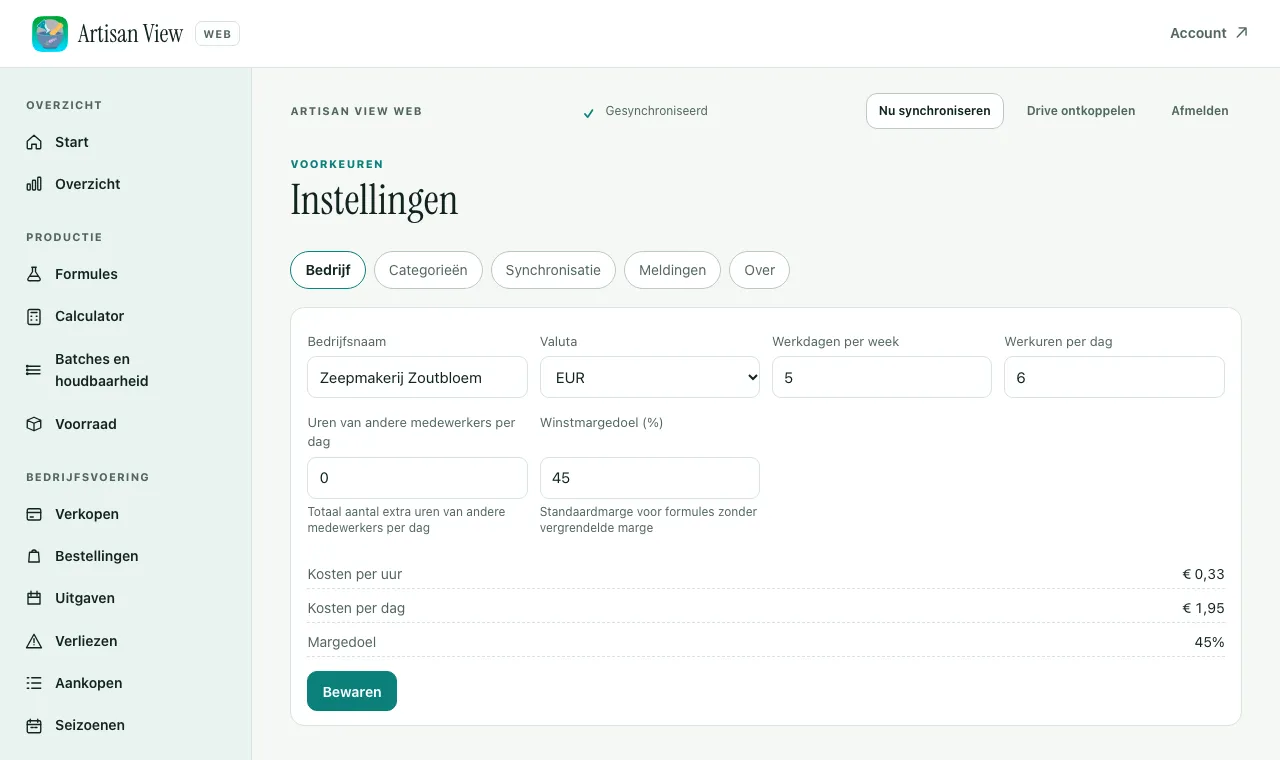
Scherm Instellingen van de web-app, met werkdagen en uren, valuta en margedoel

Wat de webversie niet doet

  • Bonnen en barcodes met de camera scannen. Dat blijft in de apps.
  • Naar XLSX exporteren of spreadsheets importeren.
  • Foto's van formules en winkellogo's bewaren.
  • Synchroniseren via iCloud. De webversie gebruikt alleen Google Drive.

Veelgestelde vragen

Heb ik een Google-account nodig?

Ja, een Google-account met Drive. Het bewaart en vervoert je gegevens. Gebruik je alleen iPhone en Mac, dan blijft iCloud in de apps werken zonder dat account.

Leest Artisan View mijn bestanden in Drive?

Nee. De toestemming geldt alleen voor de verborgen app-map. De andere bestanden in je Drive blijven buiten bereik.

Kan ik de webversie en de app tegelijk gebruiken?

Ja, maar synchroniseren vergelijkt het hele bestand, niet elk record. Wijzig je op beide plekken voor het synchroniseren, dan vraagt de app je samen te voegen of te vervangen. Synchroniseer voordat je van apparaat wisselt.

Kan ik het tabblad sluiten direct na het wijzigen?

Wacht op de melding Gesynchroniseerd. Tot dan staan de gegevens alleen in de browser.

Hoe ontkoppel ik Drive?

Klik bovenaan het scherm op Drive ontkoppelen. De site verwijdert de toegangssleutel en trekt hem in. Het bestand blijft in je Drive en je kunt het verwijderen via de instellingen van je Google-account.

Klaar om te openen?

Log in, koppel Google Drive en begin met het eerste onderdeel.

Dit is de uitleg. Het werk doe je in de app.

Voer je recepten in en Artisan View rekent kostprijs, marge en een voorgestelde verkoopprijs voor je uit.

Bekijk plannen en prijzen