Pular para o conteúdo
Guia do app web

O Artisan View no navegador,
seção por seção.

A versão web tem as mesmas áreas do app: fórmulas, lotes, estoque, vendas, despesas e relatórios. Este guia mostra como usar cada uma e explica por que ela precisa do Google Drive.

Antes de começar

01

Uma conta Artisan View

Entre com Apple, Google ou e-mail. É a mesma conta do site, e ela vale também nos aplicativos.

02

Um plano ativo

A versão web abre com qualquer plano ativo da sua conta: mensal, anual ou vitalício. Sem plano, ela mostra os planos para você escolher.

03

Uma conta Google com Drive

Na primeira vez, você conecta o Google Drive. Sem essa conexão a versão web não abre as seções, porque é o Drive que guarda e leva os seus dados.

Por que o Google Drive

A versão web não tem um servidor com os seus dados.

Ela guarda tudo no seu navegador e usa o Google Drive como ponte para os outros aparelhos. É uma escolha de privacidade e de compatibilidade.

É o ponto em comum entre os aparelhos

iPhone, iPad e Mac sincronizam pelo iCloud, mas o iCloud não existe no Android, no Windows nem num navegador. O Google Drive funciona em todos. Por isso ele é o caminho do app web, do Android e do Windows, e o iPhone também o oferece.

O navegador não é um cofre

Limpar os dados do site, abrir uma janela anônima ou trocar de computador apaga o que o navegador guardou. Com o Drive, existe uma cópia fora dele, e é por isso que a conexão é obrigatória.

Uma pasta escondida, só do Artisan View

O app pede apenas a permissão de pasta de dados do aplicativo (drive.appdata). Ele cria um arquivo numa pasta oculta que só o Artisan View enxerga. Não lê, não lista e não altera os outros arquivos do seu Drive, e você nem vê esse arquivo na lista.

Seus dados ficam na sua conta

O arquivo é o mesmo backup dos aplicativos, guardado no seu Google Drive. O Artisan View não guarda fórmulas, estoque ou vendas nos próprios servidores. Para sincronizar sem pedir o login do Google toda hora, o site guarda só uma chave de acesso criptografada. Ao clicar em Desconectar Drive, essa chave é apagada e revogada no Google.

Como a sincronização funciona

  1. Você edita no navegador Cada alteração é salva no navegador na hora. Nada espera internet para ser registrado.
  2. O app compara com o Drive A cada poucos minutos, ou quando você clica em Sincronizar agora, ele compara o navegador com o arquivo do Drive. Se só um lado mudou, ele envia ou baixa sozinho.
  3. Se os dois lados mudaram Nada é gravado até você decidir: mesclar junta os dados e, no mesmo registro, vale o do Drive. Substituir descarta o navegador e usa o arquivo do Drive.
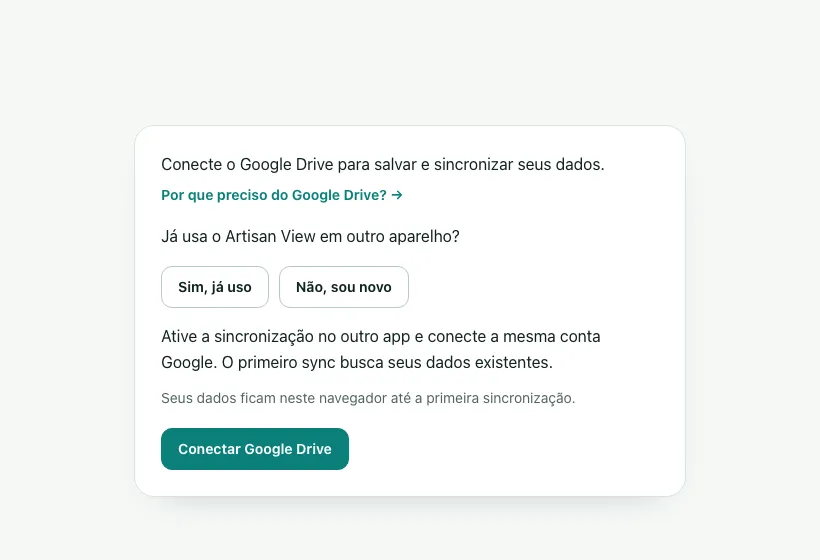
Tela de conexão do Google Drive no app web, com a pergunta se você já usa o app em outro aparelho

Já uso o Artisan View em outro aparelho

  1. No app (iPhone, Android ou Windows), abra Configurações e ligue a sincronização com o Google Drive, se ainda não estiver ligada.
  2. Na versão web, conecte a mesma conta Google. Ela pode ser diferente da conta com que você entrou no Artisan View.
  3. Responda que já usa o app em outro aparelho. A primeira sincronização baixa os dados que já existem, em vez de começar vazio.
  4. Espere o aviso Sincronizado antes de editar.

Primeiros passos, na ordem que funciona

  1. Em Configurações, informe dias e horas de trabalho e a meta de margem.
  2. Em Estoque, cadastre os insumos (com a compra: quantidade, unidade e preço) e as embalagens.
  3. Em Fórmulas, crie a primeira fórmula e veja o custo e o preço sugerido.
  4. Em Estoque, registre a compra dos insumos para haver saldo.
  5. Em Lotes e validade, produza o lote. Os insumos saem do estoque e o produto pronto entra.
  6. Em Vendas, registre a venda. Ela tira o produto do estoque e entra no resultado.
  7. Em Visão geral, acompanhe o mês e o ano.
Seção por seção

O que cada seção faz.

O menu da versão web segue o do app. Tudo é conectado: o que você produz baixa o estoque, o que você vende sai do produto pronto e tudo chega ao resultado.

Início

O painel do dia. Mostra o mês de relance e o que pede atenção.

Como usar
  1. Veja faturamento, saldo, saídas e itens vendidos do mês e a receita dos últimos seis meses.
  2. Leia os alertas: insumos abaixo do mínimo, lotes vencidos ou vencendo e encomendas para hoje ou atrasadas.
  3. Use os atalhos para produzir um lote, vender ou registrar uma compra.
Visão geral

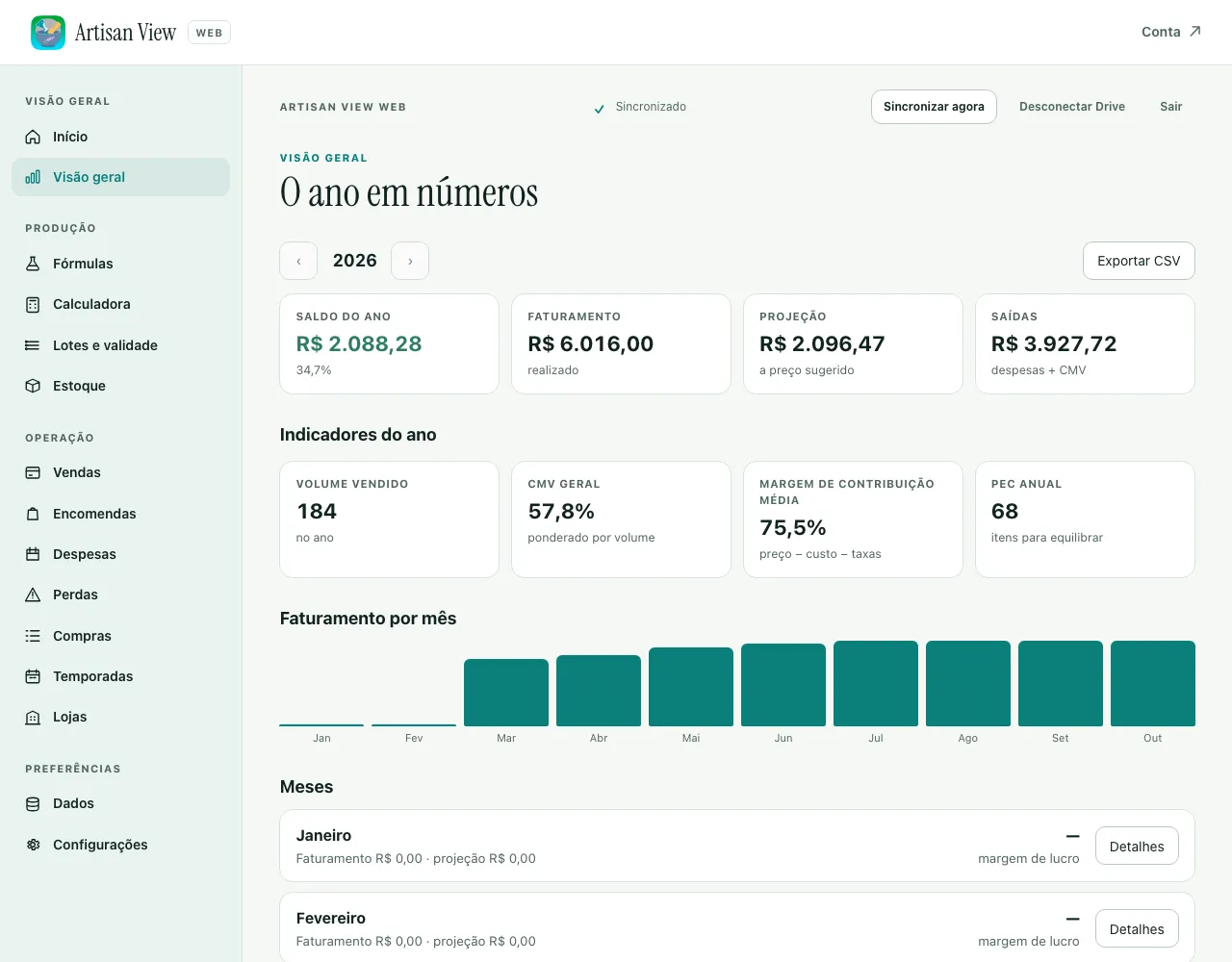
O ano em números: saldo, faturamento, projeção a preço sugerido, saídas, CMV geral, margem média e ponto de equilíbrio.

Como usar
  1. Troque o ano nas setas.
  2. Abra um mês em Detalhes para ver o resultado por canal de venda e lançar imprevistos, que são receitas ou gastos que não se repetem.
  3. Baixe o resumo do ano em CSV.
Tela Visão geral do app web, com saldo, faturamento, indicadores do ano e gráfico por mês

Fórmulas

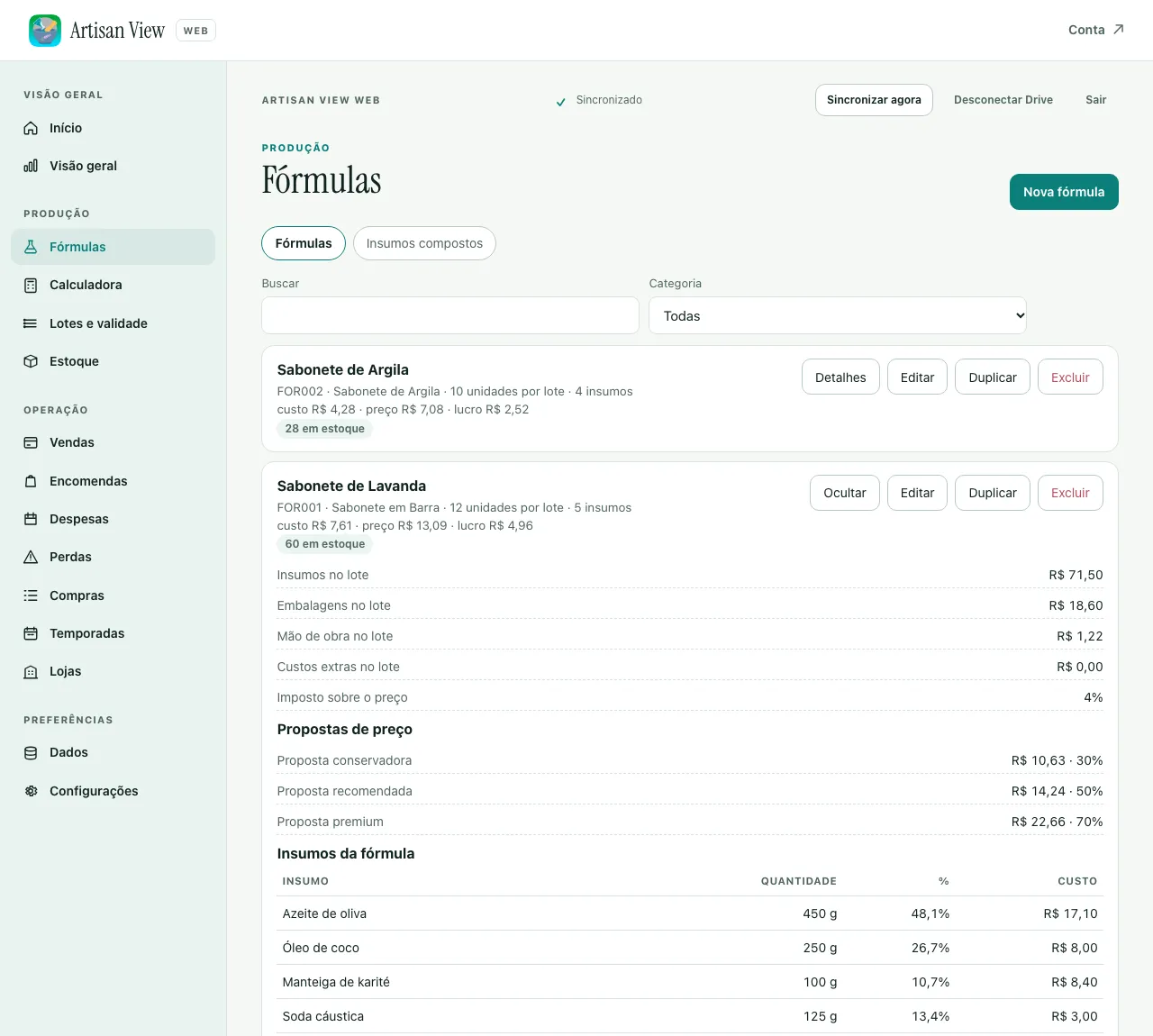
Cada fórmula reúne insumos, embalagens, minutos de trabalho, impostos e margem. O app calcula o custo por unidade, o preço sugerido e o lucro.

Como usar
  1. Cadastre antes os insumos e as embalagens que ela usa.
  2. Crie a fórmula, informe o rendimento e adicione os insumos com quantidade e unidade. O custo e a lista INCI aparecem enquanto você digita.
  3. Informe dias de cura, validade e faixa de pH para os lotes herdarem esses dados.
  4. Na aba Insumos compostos, crie bases e use-as dentro de outras fórmulas.

Bom saber. Travar a margem faz a fórmula usar a margem dela, e não a meta do negócio. O preço de venda fixo mostra o lucro a esse preço.

Tela Fórmulas do app web, com o custo, o preço sugerido e a lista de insumos da fórmula Sabonete de Lavanda

Calculadora

Simula sem salvar nada: preço de uma fórmula com outra margem, preço do lote, soda cáustica, escala de lote e conversão de percentual em gramas.

Como usar
  1. Escolha a aba.
  2. Preencha os campos. O resultado muda na hora.
  3. Confira a soda com uma segunda fonte antes de produzir.

Lotes e validade

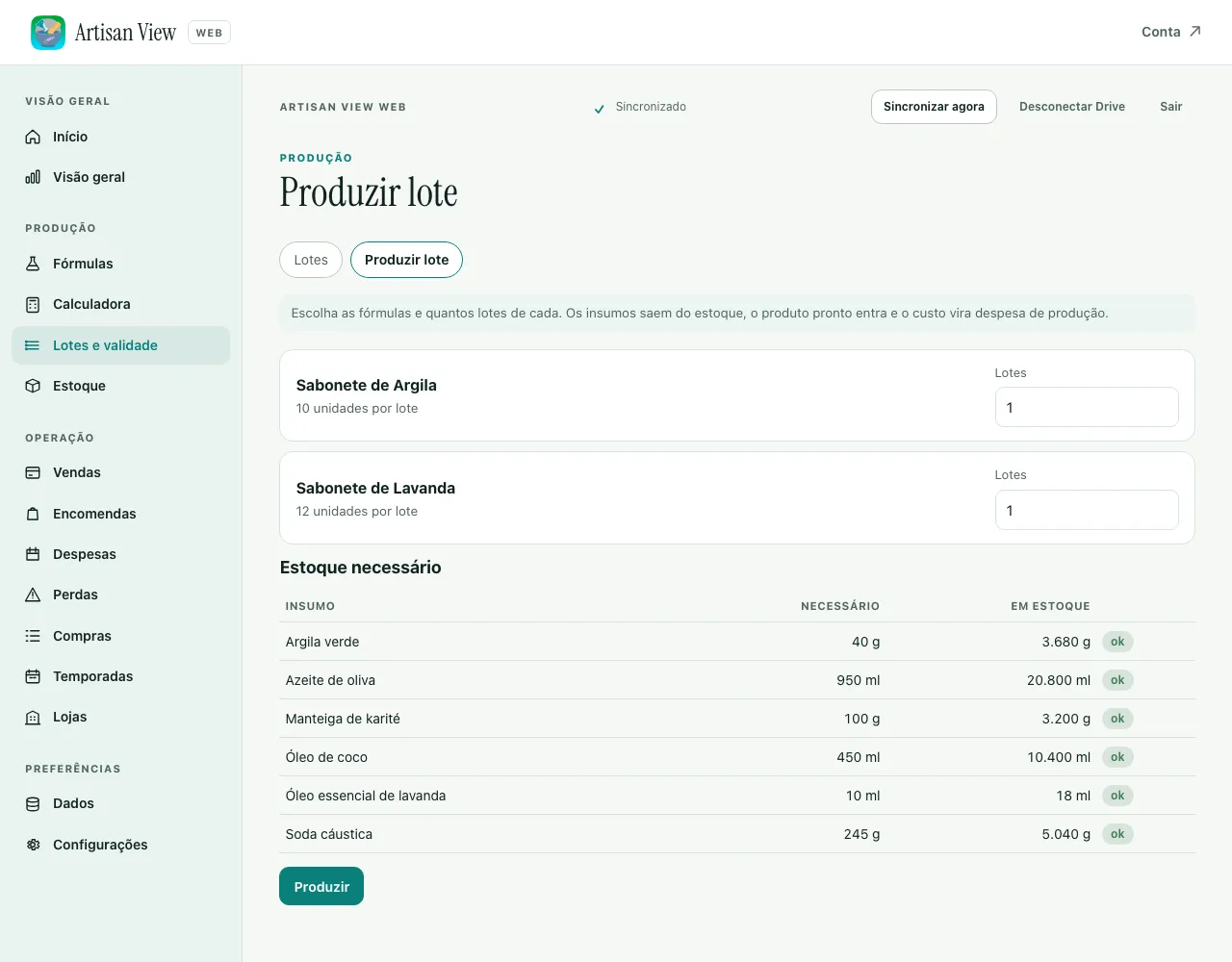
Produzir lote baixa os insumos do estoque, soma o produto pronto e registra o lote com código, validade e a fórmula usada.

Como usar
  1. Em Produzir lote, marque as fórmulas e quantos lotes de cada.
  2. O app mostra o que precisa e o que há em estoque. Se faltar, crie uma lista de compras com o que falta.
  3. Produza. Depois, na aba Lotes, anote o pH medido, a validade e observações.
Tela Produzir lote do app web, com as fórmulas escolhidas e a conferência do estoque necessário

Estoque

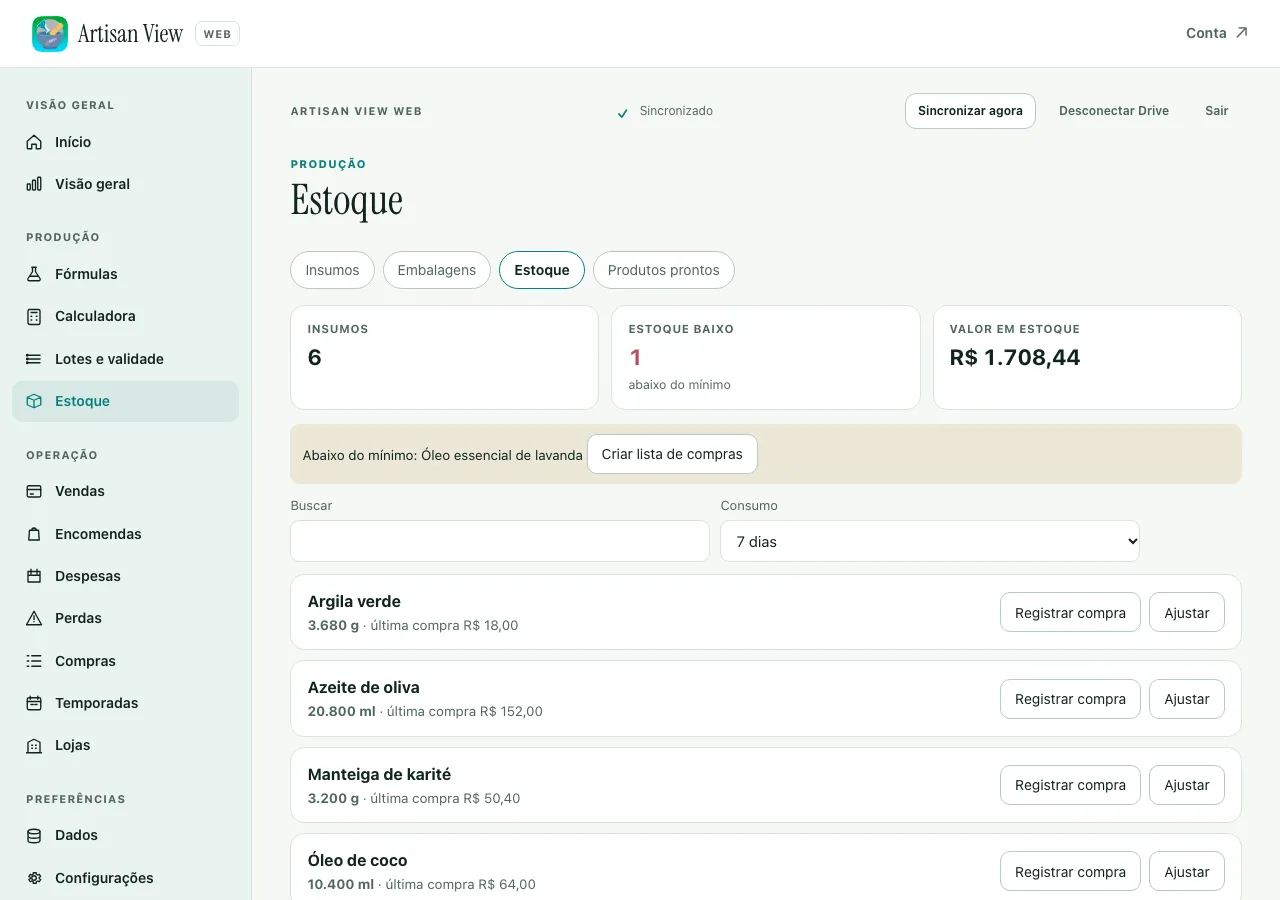
Quatro abas: insumos, embalagens, estoque e produtos prontos.

Como usar
  1. Em Insumos, informe a compra (quantidade, unidade e preço). O app calcula o custo por grama ou mililitro e guarda o histórico de preço.
  2. Em Estoque, registre compras ou ajuste a contagem. A compra soma ao saldo, atualiza o custo do insumo e vira despesa de produção.
  3. Em Produtos prontos, veja o que está na prateleira e o custo de cada unidade.
Tela Estoque do app web, com o saldo de cada insumo e o alerta de estoque baixo

Vendas

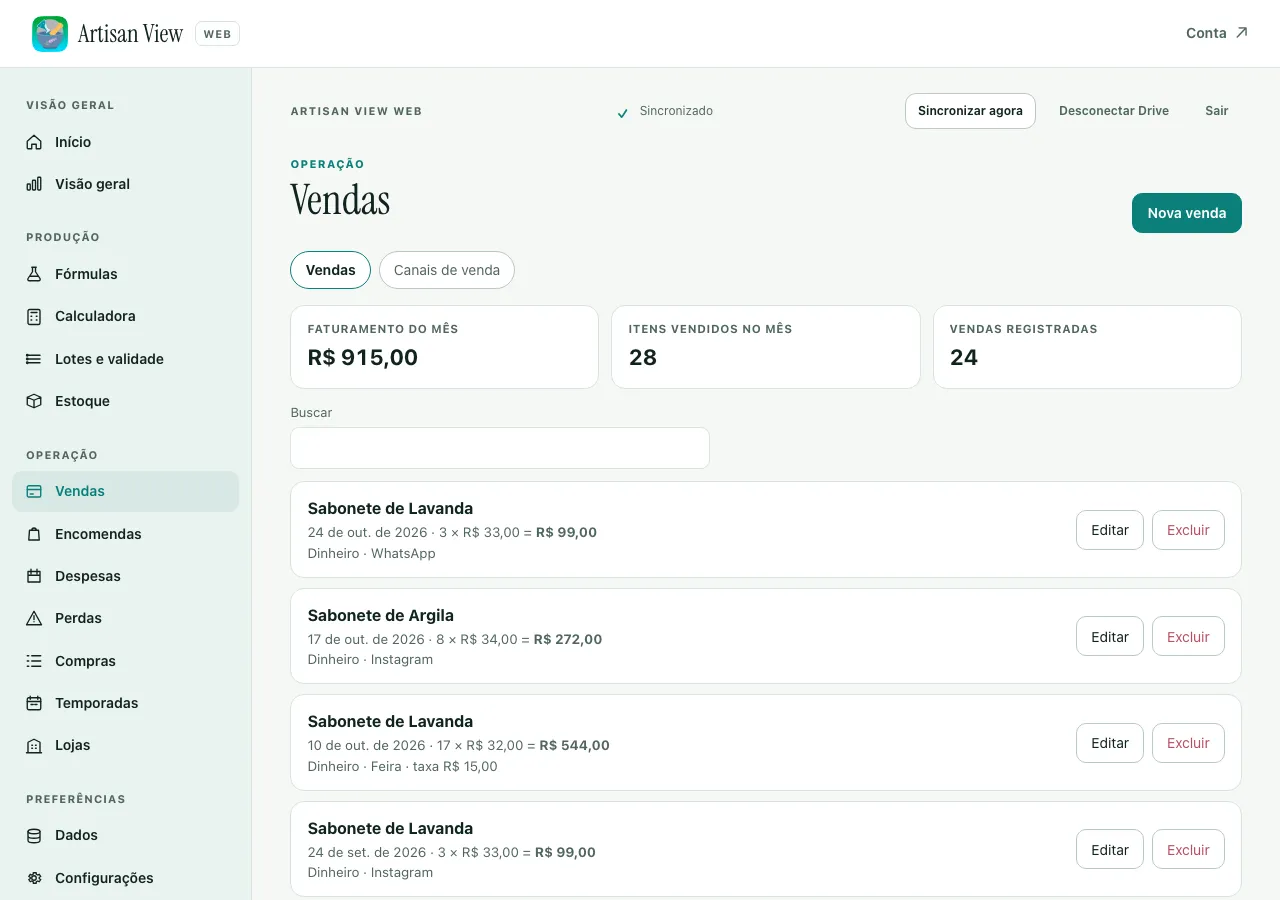
Cada venda tira o produto do estoque, congela o custo do dia e entra no resultado do mês.

Como usar
  1. Produza um lote antes, porque a venda sai do produto pronto.
  2. Escolha fórmula, quantidade e forma de pagamento. O preço vem com o sugerido, e a taxa do canal de venda é preenchida sozinha.
  3. Para vender vários produtos juntos, adicione outro produto na mesma venda.
  4. Na aba Canais de venda, cadastre a comissão e a taxa fixa de cada canal.

Bom saber. Excluir uma venda devolve o estoque ao produto.

Tela Vendas do app web, com o faturamento do mês e a lista de vendas por canal

Encomendas

Pedidos de clientes com data de entrega.

Como usar
  1. Registre cliente, produto, quantidade, preço e data.
  2. Avance a situação: pendente, em produção, pronta e entregue.
  3. Ao marcar como entregue, a encomenda vira uma venda. Voltar a outra situação remove essa venda.

Despesas

Custos fixos, variáveis e depreciação entram no custo por hora e no resultado do mês.

Como usar
  1. Cadastre aluguel, energia, internet e outros custos mensais.
  2. Em depreciação, informe o valor do bem e a categoria: o app sugere o valor mensal.
  3. Use a aba Imprevistos para receitas e gastos que não se repetem.

Bom saber. As compras e os lotes criam despesas de produção sozinhos.

Perdas

Registro do que venceu, quebrou ou virou brinde.

Como usar
  1. Escolha o produto pronto em estoque e a quantidade.
  2. Informe o motivo.
  3. O estoque diminui. Ao excluir a perda, a quantidade volta.

Compras

Listas do que falta comprar.

Como usar
  1. Crie uma lista e adicione insumos ou embalagens. Você também pode gerá-la pelo estoque baixo ou por uma produção.
  2. Marque o item como comprado, com a quantidade e o preço pagos. O estoque e o custo do insumo atualizam e a despesa é lançada.
  3. Desmarcar ou excluir um item comprado desfaz a compra.

Temporadas

Páscoa, Natal, Dia das Mães: um multiplicador que muda só o preço exibido.

Como usar
  1. Escolha uma sugestão de data ou crie a sua.
  2. Defina o multiplicador e veja a prévia nas fórmulas.
  3. Enquanto a temporada vale, as fórmulas mostram o preço ajustado. A fórmula em si não muda.

Lojas

Para quem tem mais de um ponto de venda, até cinco.

Como usar
  1. Cadastre as lojas.
  2. Marque a loja em cada fórmula e insumo, ou deixe em branco para valer em todas.
  3. Com duas ou mais lojas, um seletor filtra fórmulas, insumos e estoque.

Dados

Backup completo e planilhas.

Como usar
  1. Baixe o backup. O arquivo tem o mesmo formato dos aplicativos.
  2. Importe um backup e escolha entre mesclar e substituir.
  3. Exporte insumos, fórmulas, estoque, vendas e outros dados em CSV.

Configurações

O negócio por trás dos cálculos.

Como usar
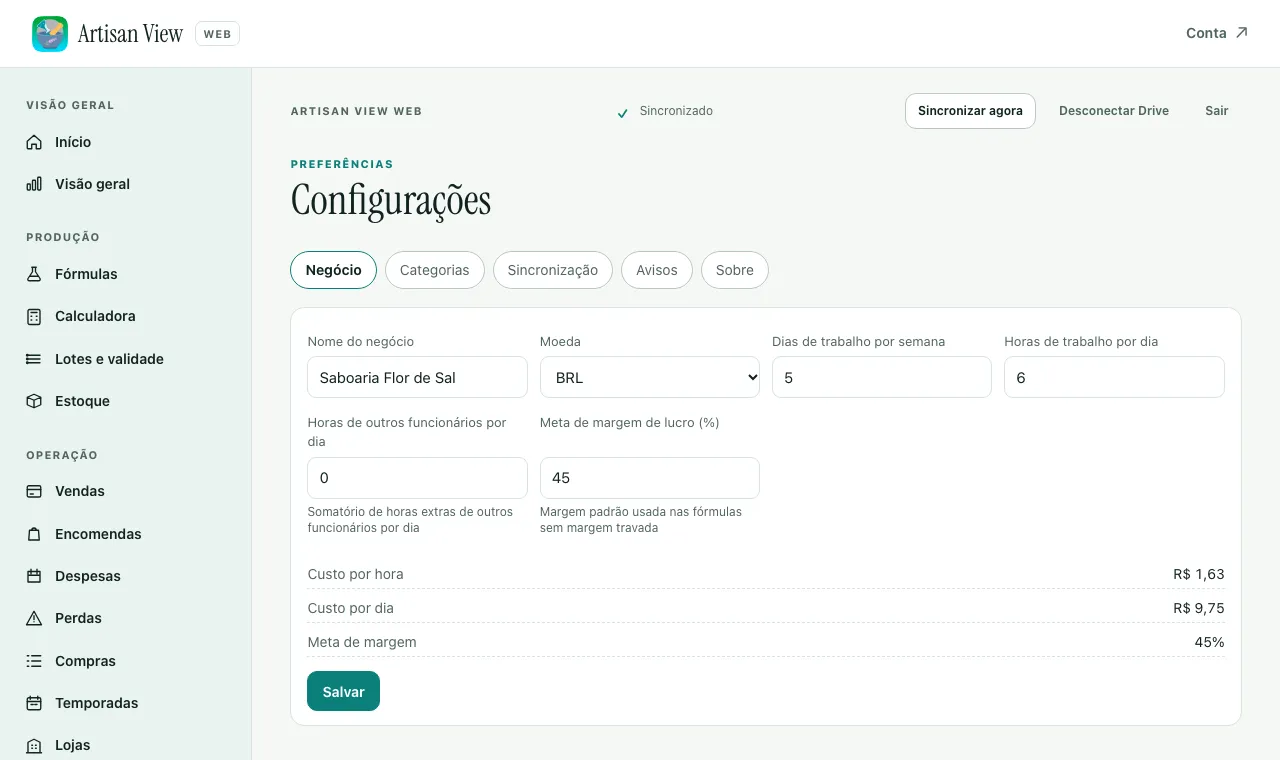
  1. Informe dias e horas de trabalho e a meta de margem. Eles definem o custo da mão de obra e o preço sugerido.
  2. Escolha a moeda, que muda só a exibição, e organize as categorias com o alerta de estoque baixo.
  3. Na aba Sincronização, escolha a frequência. Em Avisos, ligue ou desligue os avisos do Artisan View.
Tela Configurações do app web, com dias e horas de trabalho, moeda e meta de margem

O que a versão web não faz

  • Ler nota fiscal e código de barras pela câmera. Isso fica nos aplicativos.
  • Exportar em XLSX ou importar planilhas.
  • Guardar fotos de fórmulas e logos das lojas.
  • Sincronizar pelo iCloud. A versão web usa só o Google Drive.

Dúvidas frequentes

Preciso de uma conta Google?

Sim, uma conta Google com Drive. Ela guarda e leva seus dados. Se você usa só o iPhone e o Mac, o iCloud continua funcionando nos aplicativos sem essa conta.

O Artisan View lê os meus arquivos do Drive?

Não. A permissão é só para a pasta oculta do aplicativo. Os outros arquivos do seu Drive ficam fora do alcance.

Posso usar a versão web e o app ao mesmo tempo?

Pode, mas a sincronização compara o arquivo inteiro, não cada registro. Se você editar nos dois lugares antes de sincronizar, o app pede para mesclar ou substituir. Sincronize antes de trocar de aparelho.

Posso fechar a aba logo depois de editar?

Espere o aviso Sincronizado. Até lá os dados estão só no navegador.

Como desconecto o Drive?

Clique em Desconectar Drive no alto da tela. O site apaga e revoga a chave de acesso. O arquivo continua no seu Drive, e você pode removê-lo pelas configurações da conta Google.

Pronto para abrir?

Entre com a sua conta, conecte o Google Drive e comece pela primeira seção.

A teoria está aqui. A prática está no app.

Tudo que os artigos ensinam, o Artisan View calcula por você: custo, margem e preço sugerido.

Conhecer o app