Ir al contenido
Guía de la app web

Artisan View en el navegador,
sección por sección.

La versión web tiene las mismas áreas que la app: fórmulas, lotes, inventario, ventas, gastos y reportes. Esta guía muestra cómo usar cada una y explica por qué necesita Google Drive.

Antes de empezar

01

Una cuenta de Artisan View

Inicia sesión con Apple, Google o correo. Es la misma cuenta del sitio y también vale en las apps.

02

Un plan activo

La versión web se abre con cualquier plan activo de tu cuenta: mensual, anual o vitalicio. Sin plan, muestra los planes para que elijas.

03

Una cuenta de Google con Drive

La primera vez conectas Google Drive. Sin esa conexión la versión web no abre las secciones, porque Drive es lo que guarda y lleva tus datos.

Por qué Google Drive

La versión web no tiene un servidor con tus datos.

Guarda todo en tu navegador y usa Google Drive como puente hacia tus otros dispositivos. Es una decisión de privacidad y de compatibilidad.

Es lo que tienen en común todos los dispositivos

iPhone, iPad y Mac sincronizan con iCloud, pero iCloud no existe en Android, en Windows ni en un navegador. Google Drive funciona en todos. Por eso es el camino de la app web, de Android y de Windows, y el iPhone también lo ofrece.

Un navegador no es una caja fuerte

Borrar los datos del sitio, abrir una ventana privada o cambiar de computadora elimina lo que el navegador guardó. Con Drive existe una copia fuera del navegador, y por eso la conexión es obligatoria.

Una carpeta oculta, solo de Artisan View

La app pide únicamente el permiso de la carpeta de datos de la aplicación (drive.appdata). Crea un archivo en una carpeta oculta que solo Artisan View ve. No lee, no lista ni modifica los demás archivos de tu Drive, y tampoco ves ese archivo en tu lista.

Tus datos se quedan en tu cuenta

El archivo es el mismo respaldo de las apps, guardado en tu Google Drive. Artisan View no guarda tus fórmulas, inventario ni ventas en sus propios servidores. Para sincronizar sin pedir tu inicio de sesión de Google cada vez, el sitio guarda solo una llave de acceso cifrada. Al hacer clic en Desconectar Drive, esa llave se borra y se revoca en Google.

Cómo funciona la sincronización

  1. Editas en el navegador Cada cambio se guarda en el navegador al instante. Nada espera a internet para registrarse.
  2. La app compara con Drive Cada pocos minutos, o cuando haces clic en Sincronizar ahora, compara el navegador con el archivo de Drive. Si solo cambió un lado, sube o baja los datos por sí sola.
  3. Si cambiaron los dos lados No se escribe nada hasta que decides. Combinar junta los datos y, en el mismo registro, gana el de Drive. Reemplazar descarta el navegador y usa el archivo de Drive.
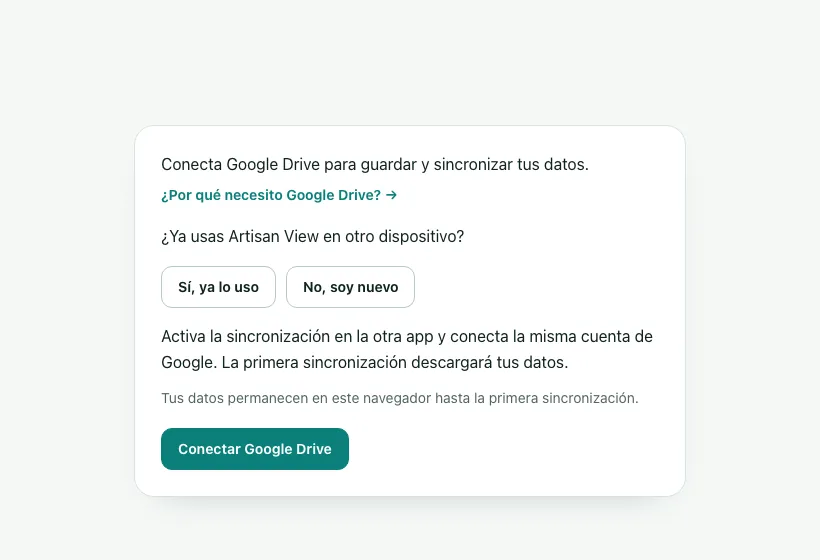
Pantalla de conexión de Google Drive en la app web, con la pregunta de si ya usas la app en otro dispositivo

Ya uso Artisan View en otro dispositivo

  1. En la app (iPhone, Android o Windows), abre Configuración y activa la sincronización con Google Drive, si aún no está activa.
  2. En la versión web, conecta la misma cuenta de Google. Puede ser distinta de la cuenta con la que entraste a Artisan View.
  3. Responde que ya usas la app en otro dispositivo. La primera sincronización baja los datos que ya existen, en lugar de empezar vacía.
  4. Espera el aviso Sincronizado antes de editar.

Primeros pasos, en el orden que funciona

  1. En Configuración, indica días y horas de trabajo y la meta de margen.
  2. En Inventario, registra los ingredientes (con la compra: cantidad, unidad y precio) y los empaques.
  3. En Fórmulas, crea la primera fórmula y mira el costo y el precio sugerido.
  4. En Inventario, registra la compra de los ingredientes para que haya existencias.
  5. En Lotes y vencimiento, produce el lote. Los ingredientes salen del inventario y entra el producto terminado.
  6. En Ventas, registra la venta. Saca el producto del inventario y entra en el resultado.
  7. En Vista general, sigue el mes y el año.
Sección por sección

Qué hace cada sección.

El menú de la versión web sigue el de la app. Todo está conectado: lo que produces gasta inventario, lo que vendes sale del producto terminado y todo llega al resultado.

Inicio

El panel del día. Muestra el mes de un vistazo y lo que pide atención.

Cómo usarla
  1. Mira los ingresos, el saldo, las salidas y los artículos vendidos del mes, y los ingresos de los últimos seis meses.
  2. Lee las alertas: ingredientes por debajo del mínimo, lotes vencidos o por vencer y pedidos para hoy o atrasados.
  3. Usa los atajos para producir un lote, vender o registrar una compra.
Vista general

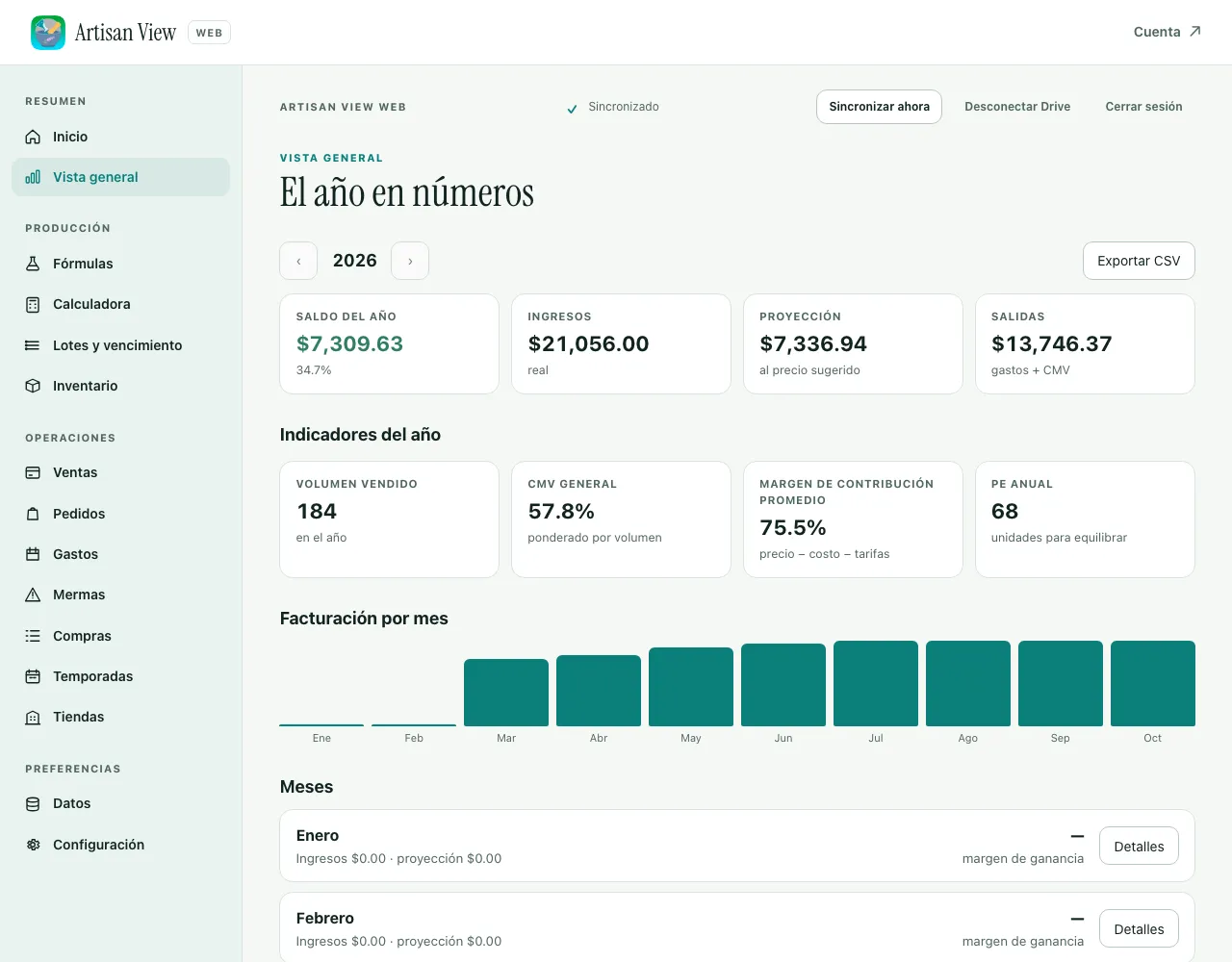
El año en números: saldo, ingresos, proyección a precio sugerido, salidas, CMV general, margen medio y punto de equilibrio.

Cómo usarla
  1. Cambia el año con las flechas.
  2. Abre un mes en Detalles para ver el resultado por canal de venta y registrar imprevistos, que son ingresos o gastos que no se repiten.
  3. Descarga el resumen del año en CSV.
Pantalla Vista general de la app web, con saldo, ingresos, indicadores del año y gráfica por mes

Fórmulas

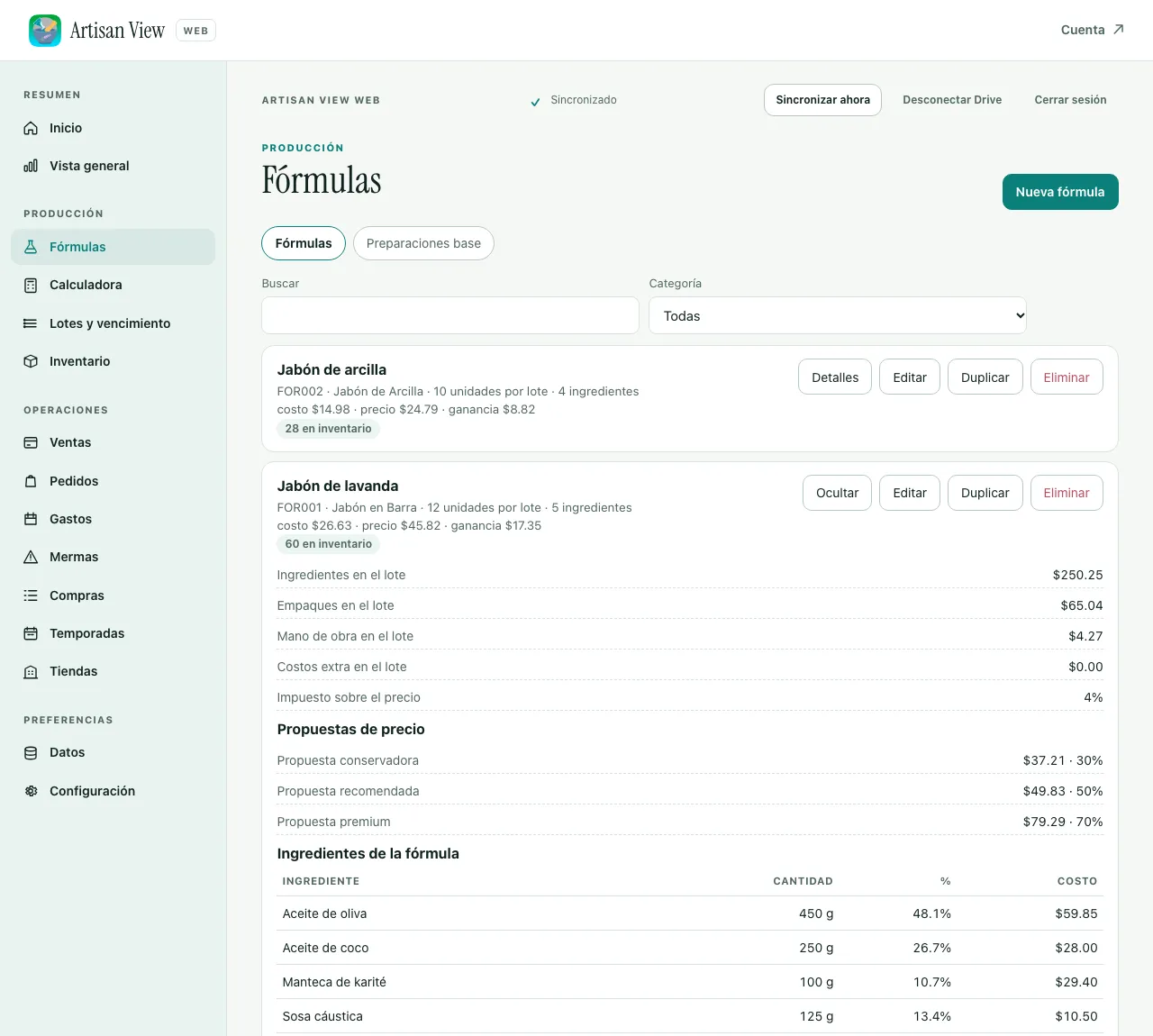
Cada fórmula reúne ingredientes, empaques, minutos de trabajo, impuestos y margen. La app calcula el costo por unidad, el precio sugerido y la ganancia.

Cómo usarla
  1. Registra antes los ingredientes y los empaques que usa.
  2. Crea la fórmula, indica el rendimiento y agrega los ingredientes con cantidad y unidad. El costo y la lista INCI aparecen mientras escribes.
  3. Indica días de curado, vencimiento y rango de pH para que los lotes los hereden.
  4. En la pestaña Preparaciones base, crea bases y úsalas dentro de otras fórmulas.

Conviene saber. Fijar el margen hace que la fórmula use su propio margen y no la meta del negocio. El precio de venta fijo muestra la ganancia a ese precio.

Pantalla Fórmulas de la app web, con el costo, el precio sugerido y la lista de ingredientes de la fórmula Jabón de lavanda

Calculadora

Simula sin guardar nada: el precio de una fórmula con otro margen, precio del lote, sosa cáustica, escala de lote y conversión de porcentaje a gramos.

Cómo usarla
  1. Elige la pestaña.
  2. Llena los campos. El resultado cambia al instante.
  3. Revisa la sosa con una segunda fuente antes de producir.

Lotes y vencimiento

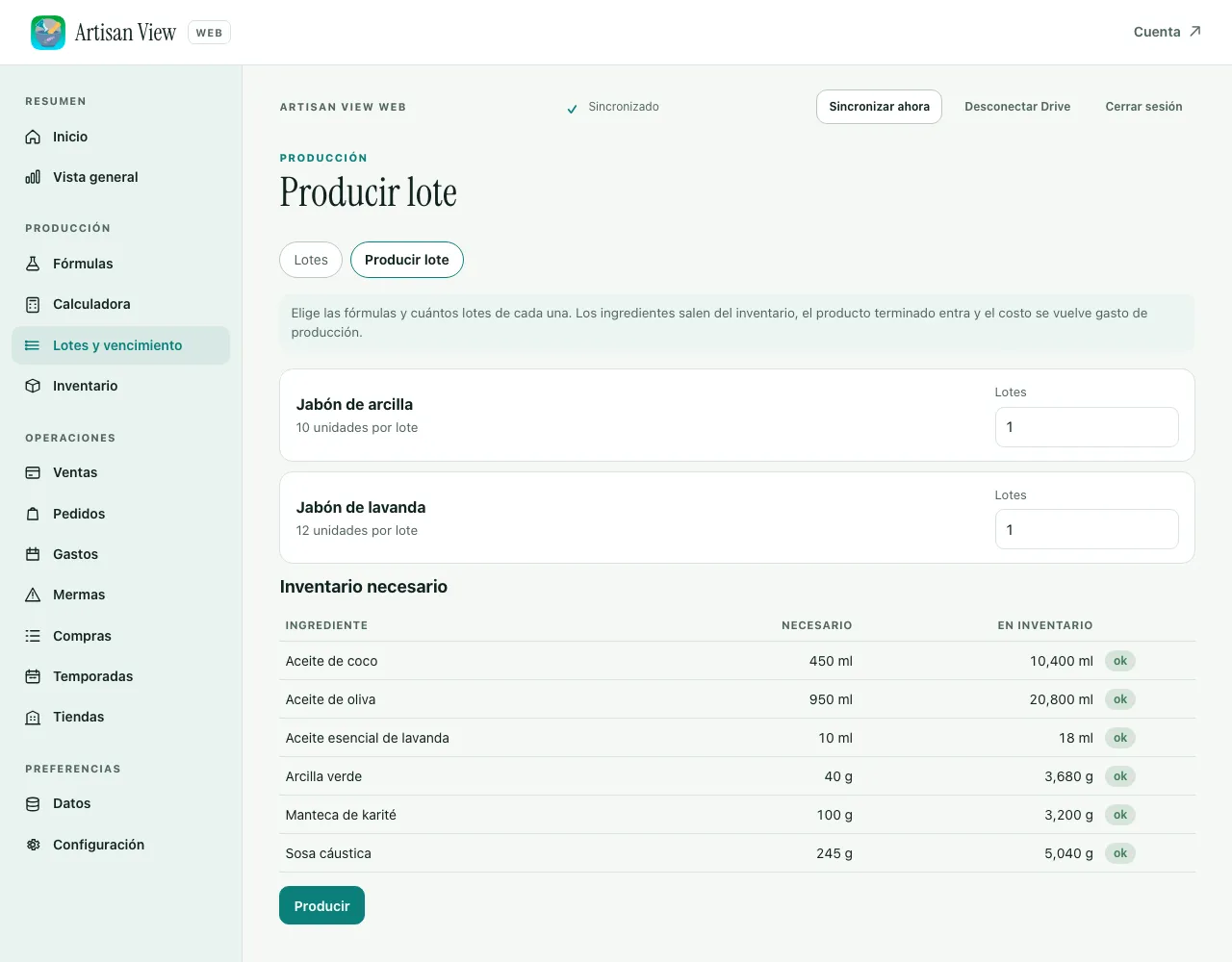
Producir lote gasta los ingredientes del inventario, suma el producto terminado y registra el lote con código, vencimiento y la fórmula usada.

Cómo usarla
  1. En Producir lote, marca las fórmulas y cuántos lotes de cada una.
  2. La app muestra lo que hace falta y lo que hay en inventario. Si falta algo, crea una lista de compras con lo que falta.
  3. Produce. Después, en la pestaña Lotes, anota el pH medido, el vencimiento y observaciones.
Pantalla Producir lote de la app web, con las fórmulas elegidas y la revisión del inventario necesario

Inventario

Cuatro pestañas: ingredientes, empaques, inventario y productos terminados.

Cómo usarla
  1. En Ingredientes, indica la compra (cantidad, unidad y precio). La app calcula el costo por gramo o mililitro y guarda el historial de precios.
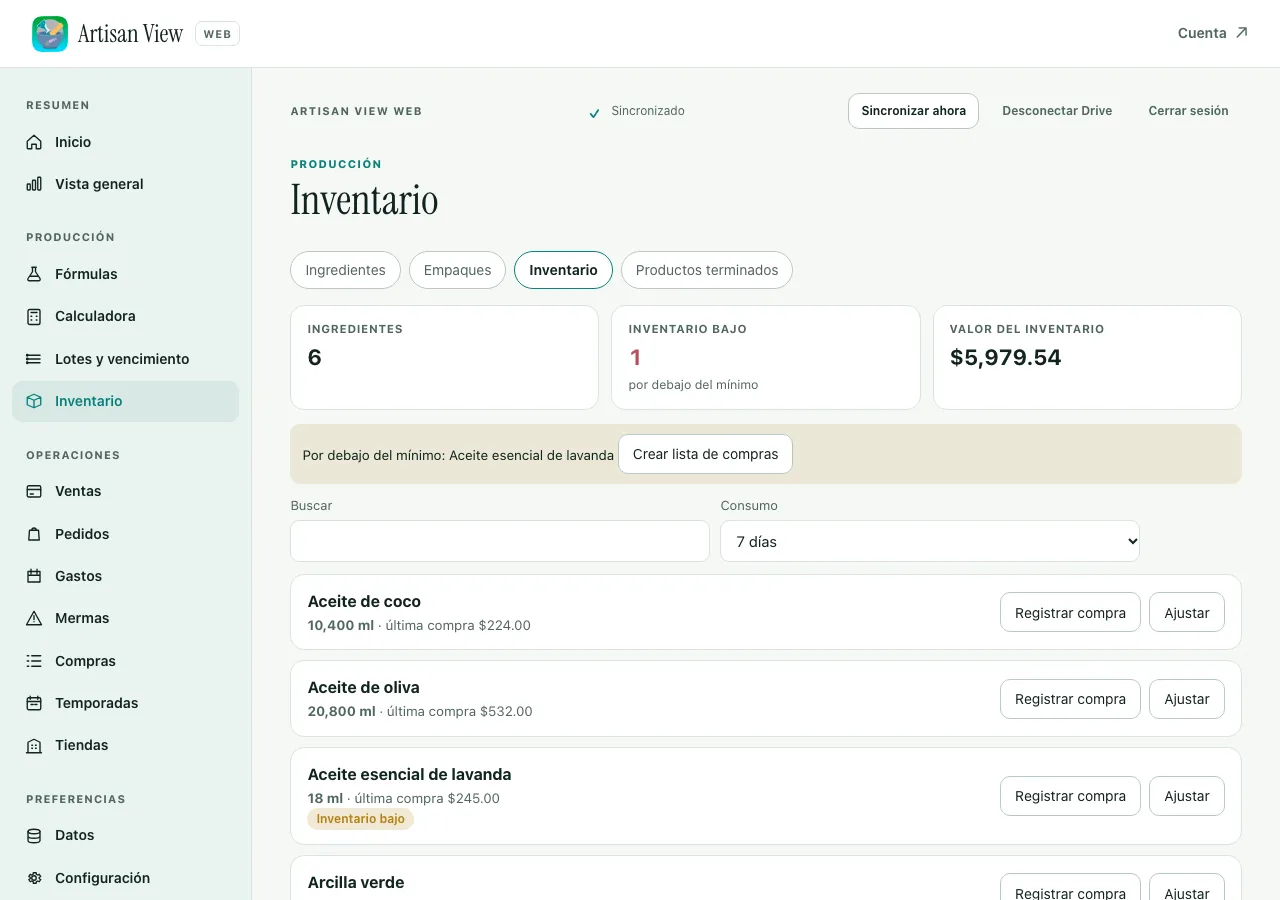
  2. En Inventario, registra compras o ajusta el conteo. La compra suma al saldo, actualiza el costo del ingrediente y se vuelve gasto de producción.
  3. En Productos terminados, mira lo que hay en el estante y el costo de cada unidad.
Pantalla Inventario de la app web, con el saldo de cada ingrediente y la alerta de inventario bajo

Ventas

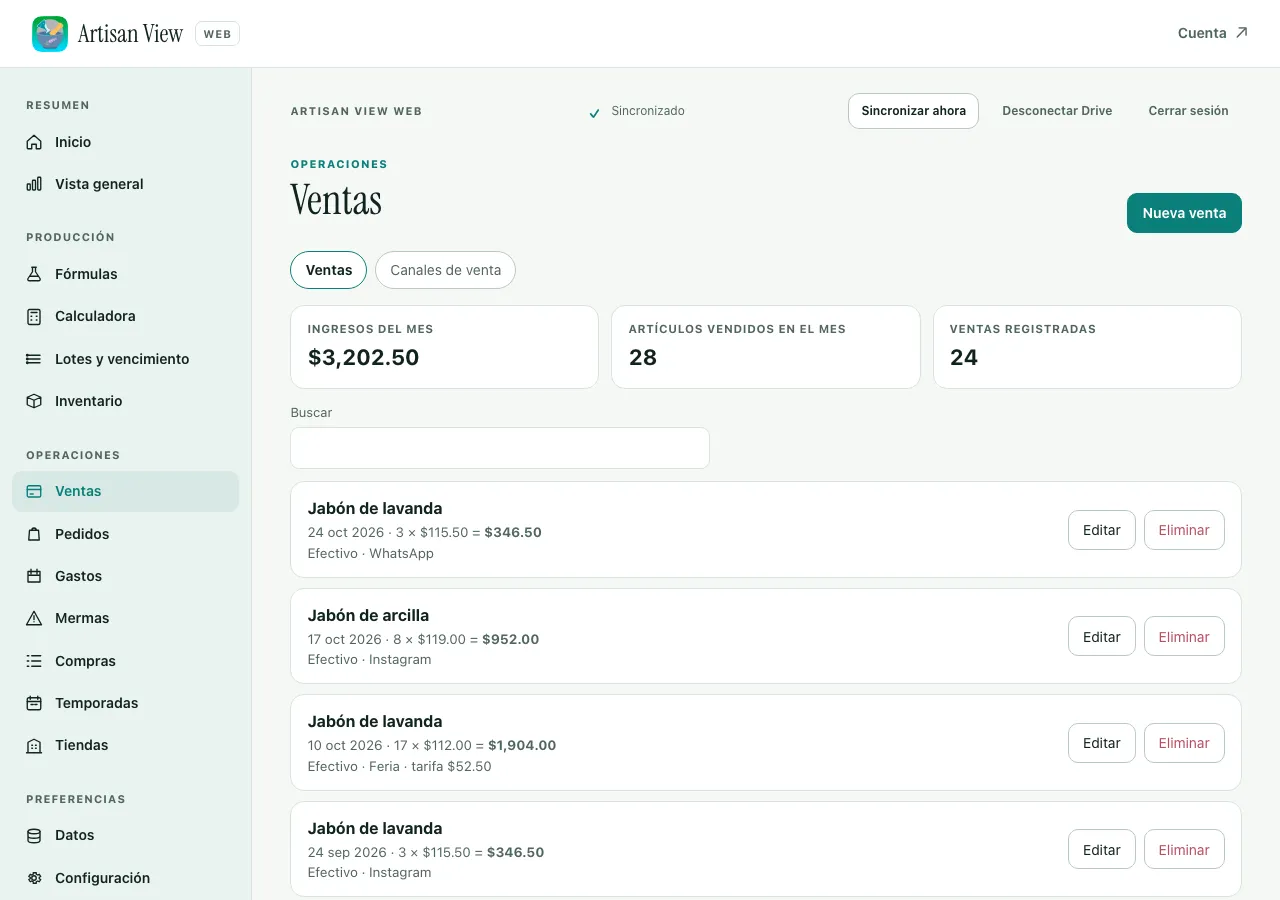
Cada venta saca el producto del inventario, congela el costo del día y entra en el resultado del mes.

Cómo usarla
  1. Produce un lote antes, porque la venta sale del producto terminado.
  2. Elige fórmula, cantidad y forma de pago. El precio llega con el sugerido, y la tarifa del canal de venta se llena sola.
  3. Para vender varios productos juntos, agrega otro producto en la misma venta.
  4. En la pestaña Canales de venta, registra la comisión y la tarifa fija de cada canal.

Conviene saber. Eliminar una venta devuelve las existencias al producto.

Pantalla Ventas de la app web, con los ingresos del mes y la lista de ventas por canal

Pedidos

Pedidos de clientes con fecha de entrega.

Cómo usarla
  1. Registra cliente, producto, cantidad, precio y fecha.
  2. Avanza el estado: pendiente, en producción, lista y entregada.
  3. Al marcarla como entregada, el pedido se vuelve una venta. Volver a otro estado elimina esa venta.

Gastos

Los costos fijos, variables y la depreciación alimentan el costo por hora y el resultado del mes.

Cómo usarla
  1. Registra renta, luz, internet y otros costos mensuales.
  2. En depreciación, indica el valor del bien y la categoría: la app sugiere el monto mensual.
  3. Usa la pestaña Imprevistos para ingresos y gastos que no se repiten.

Conviene saber. Las compras y los lotes crean gastos de producción solos.

Mermas

Registro de lo que venció, se rompió o se regaló.

Cómo usarla
  1. Elige el producto terminado en inventario y la cantidad.
  2. Indica el motivo.
  3. El inventario baja. Al eliminar la merma, la cantidad vuelve.

Compras

Listas de lo que falta comprar.

Cómo usarla
  1. Crea una lista y agrega ingredientes o empaques. También puedes generarla desde el inventario bajo o desde una producción.
  2. Marca el artículo como comprado, con la cantidad y el precio pagados. El inventario y el costo del ingrediente se actualizan y el gasto se registra.
  3. Desmarcar o eliminar un artículo comprado deshace la compra.

Temporadas

Pascua, Navidad, Día de las Madres: un multiplicador que cambia solo el precio mostrado.

Cómo usarla
  1. Elige una fecha sugerida o crea la tuya.
  2. Define el multiplicador y mira la vista previa en tus fórmulas.
  3. Mientras la temporada está vigente, las fórmulas muestran el precio ajustado. La fórmula en sí no cambia.

Tiendas

Para quien tiene más de un punto de venta, hasta cinco.

Cómo usarla
  1. Registra las tiendas.
  2. Marca la tienda en cada fórmula e ingrediente, o déjala en blanco para que valga en todas.
  3. Con dos o más tiendas, un selector filtra fórmulas, ingredientes e inventario.

Datos

Respaldo completo y hojas de cálculo.

Cómo usarla
  1. Descarga el respaldo. El archivo tiene el mismo formato que las apps.
  2. Importa un respaldo y elige entre combinar y reemplazar.
  3. Exporta ingredientes, fórmulas, inventario, ventas y otros datos en CSV.

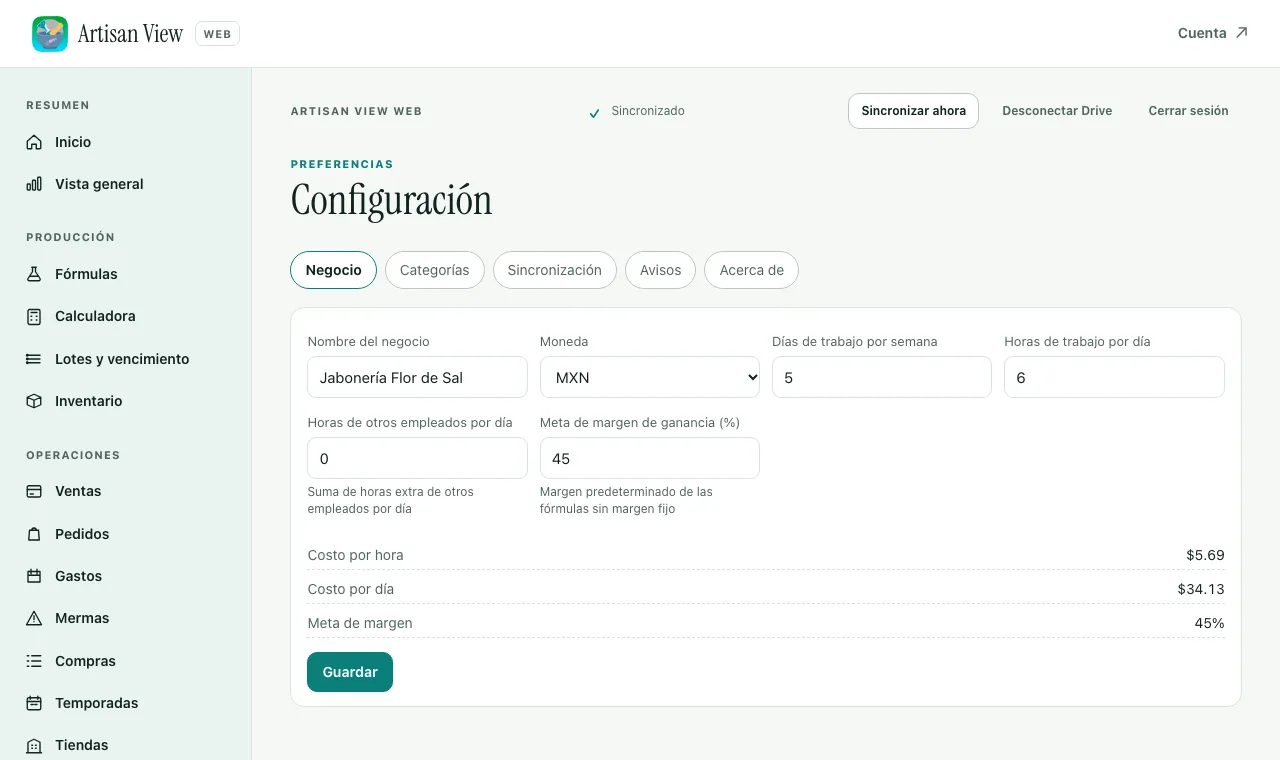
Configuración

El negocio detrás de los cálculos.

Cómo usarla
  1. Indica días y horas de trabajo y la meta de margen. Definen el costo de la mano de obra y el precio sugerido.
  2. Elige la moneda, que solo cambia la visualización, y organiza las categorías con la alerta de inventario bajo.
  3. En la pestaña Sincronización, elige la frecuencia. En Avisos, activa o desactiva los avisos de Artisan View.
Pantalla Configuración de la app web, con días y horas de trabajo, moneda y meta de margen

Lo que la versión web no hace

  • Leer facturas y códigos de barras con la cámara. Eso queda en las apps.
  • Exportar a XLSX o importar hojas de cálculo.
  • Guardar fotos de fórmulas y logos de tiendas.
  • Sincronizar con iCloud. La versión web usa solo Google Drive.

Preguntas frecuentes

¿Necesito una cuenta de Google?

Sí, una cuenta de Google con Drive. Guarda y lleva tus datos. Si solo usas iPhone y Mac, iCloud sigue funcionando en las apps sin esa cuenta.

¿Artisan View lee mis archivos de Drive?

No. El permiso cubre solo la carpeta oculta de la aplicación. Los demás archivos de tu Drive quedan fuera de su alcance.

¿Puedo usar la versión web y la app al mismo tiempo?

Puedes, pero la sincronización compara el archivo completo, no cada registro. Si editas en los dos lugares antes de sincronizar, la app te pide combinar o reemplazar. Sincroniza antes de cambiar de dispositivo.

¿Puedo cerrar la pestaña justo después de editar?

Espera el aviso Sincronizado. Hasta entonces los datos están solo en el navegador.

¿Cómo desconecto Drive?

Haz clic en Desconectar Drive, arriba en la pantalla. El sitio borra y revoca la llave de acceso. El archivo se queda en tu Drive y puedes quitarlo desde la configuración de tu cuenta de Google.

¿Listo para abrirla?

Inicia sesión, conecta Google Drive y empieza por la primera sección.

Aquí está la explicación. El trabajo se hace en la app.

Registra tus fórmulas y Artisan View calcula por ti el costo, el margen y un precio sugerido.

Ver planes y precios