Naar de inhoud
De prijzen stijgen op 1 januari

Neem vóór 31 december een abonnement en zet de prijs van vandaag voorgoed vast. Daarna geldt alleen de nieuwe prijs.

Zet de prijs van 2026 vast
Gebruiksgids

Van de eerste start
tot de vastgelegde verkoop.

Zeven stappen om van een lege app te komen naar kosten, prijs, voorraad en verkopen op orde, met alles klaar voor je boekhouder.

De schermnamen zijn die van de app op de iPhone. Op iPad, Mac en Android hebben de onderdelen dezelfde namen. Op iPad en Mac staan ze in de zijbalk. Gebruik op de iPhone de tabbladen Start, Productie, Bedrijfsvoering en Instellingen.

Productie is gratis: ingrediënten, verpakkingen, formules en het maken van batches. Aankopen, uitgaven, voorraad, verkopen, bestellingen, verliezen en batches en houdbaarheid horen bij het plan Bedrijfsvoering. Bekijk de abonnementen.

01

Begin met de app

De eerste keer maakt een korte introductie je werkbank klaar. Je hoeft geen account aan te maken.

  1. Installeer Artisan View via de App Store, Google Play of de Microsoft Store.
  2. Beantwoord Hoe heet je zeepmakerij?. Je wijzigt de naam later bij Instellingen. Tik op Sla over om de introductie over te slaan.
  3. Speel met de knoppen van de voorbeeldzeep met klei. De kosten per stuk en de adviesprijs veranderen meteen.
  4. Kies hoe je begint. Begin met voorbeeldformules brengt kleizeep, hydraterende crème, badzout en vaste shampoo kant-en-klaar mee. Begin vanaf nul laat alles leeg.
  5. Tik op Naar de werkbank.

Goed om te weten. Een account maken is optioneel. Op Apple-apparaten blijven je gegevens in je privé-iCloud, ook zonder account. Op Android en Windows staat de kopie in Google Drive.

02

Stel je bedrijf in

Deze getallen voeden de arbeidskosten en de adviesprijs van elke formule. Doe dit voordat je formules maakt.

  1. Open het tabblad Instellingen. Tik bij Algemene instellingen op Bedrijf (kosten per uur).
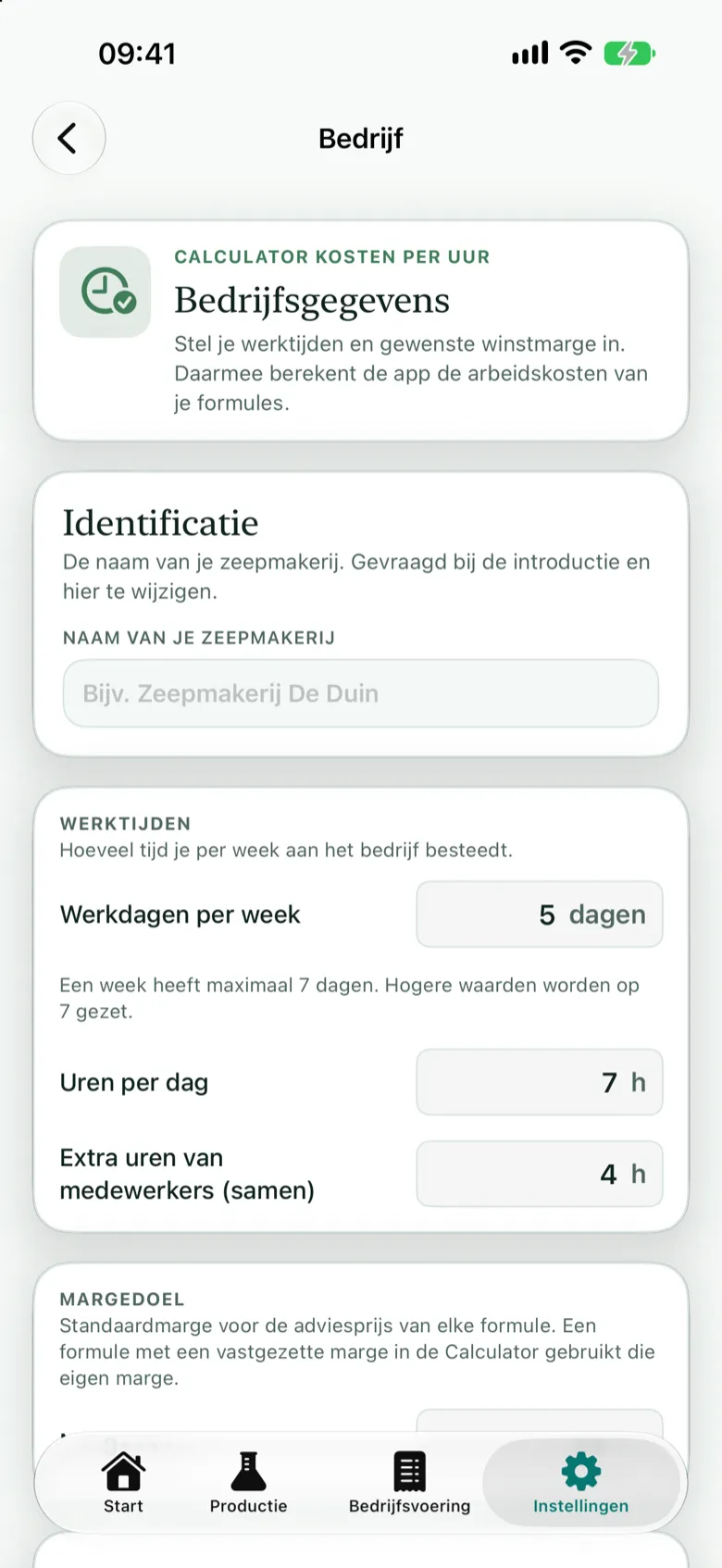
  2. Controleer de Naam van je zeepmakerij.
  3. Vul de Werkdagen per week in (maximaal 7) en de Uren per dag. Helpt iemand je, tel dan die uren op bij Extra uren van medewerkers (samen).
  4. Stel het Margedoel in. Het is de standaardmarge voor de adviesprijs.
  5. Open in het tabblad Bedrijfsvoering de lijst Uitgaven en voeg huur, stroom en de andere maandelijkse kosten toe. Op het scherm Bedrijf telt het blok Afgeleide kosten dat totaal bij je werktijden op en toont de kosten per dag, per uur en per minuut.
  6. Ga terug naar Instellingen. Kies de Valuta en de Taal, en zet synchronisatie aan: iCloud op Apple-apparaten, Google Drive op Android en Windows.
  7. Vul bij Verkoopkanalen de commissie en de vaste kosten in van elke plek waar je verkoopt.

Goed om te weten. Het margedoel is een beginpunt. Een formule met een vastgezette marge in de Calculator gebruikt haar eigen marge.

Scherm Bedrijf van Artisan View, met de naam van de zeepmakerij, werkdagen en uren en het margedoel
03

Voeg je ingrediënten toe

Een ingrediënt is alles wat je koopt om te maken: oliën, boters, geuren, loog. De app bewaart de aankoopprijs en rekent de kosten per gram of milliliter uit.

  1. Open het tabblad Productie en tik op Ingrediënten.
  2. Tik bovenaan het scherm op de + om Nieuw ingrediënt te openen.
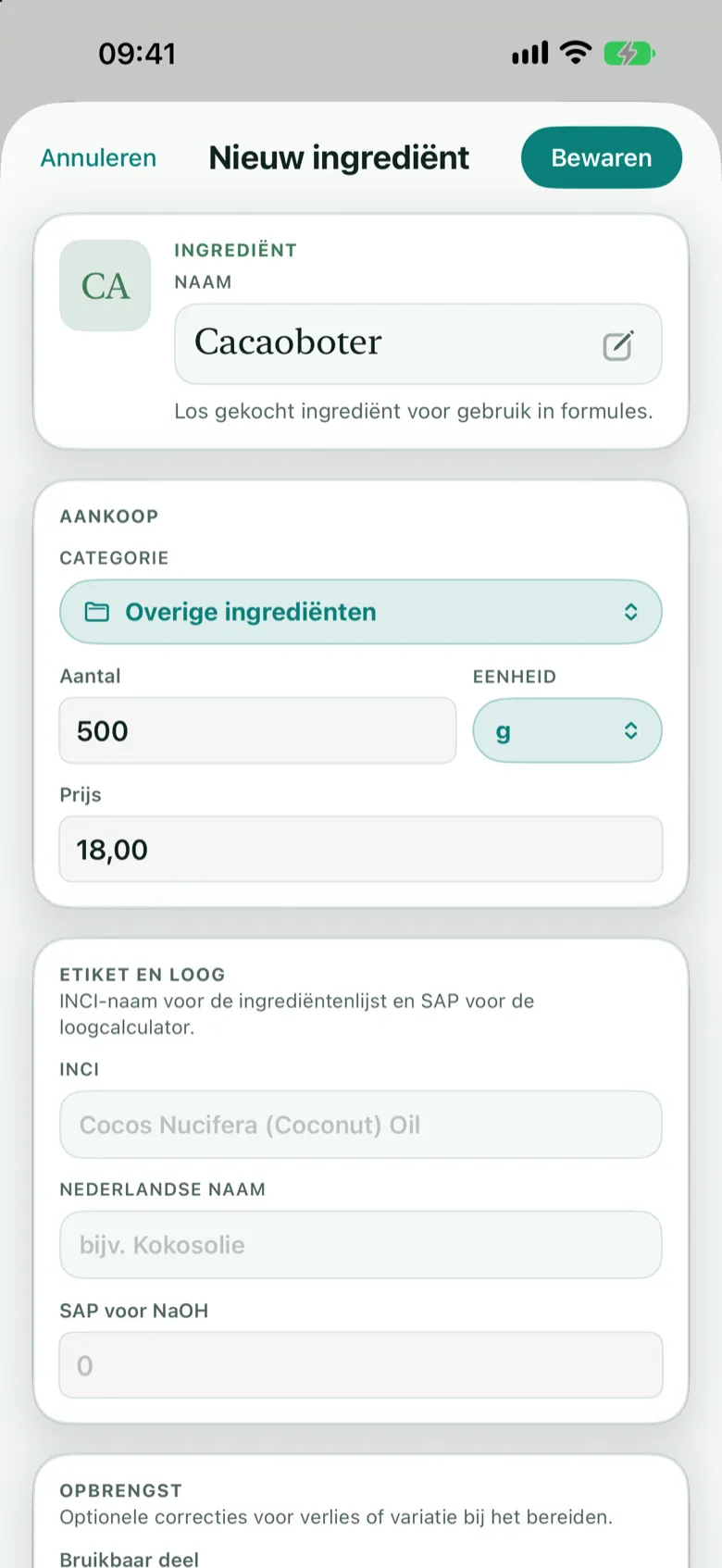
  3. Typ de Naam, bijvoorbeeld “Cacaoboter”.
  4. Kies bij Aankoop de Categorie en vul het Aantal, de Eenheid en de Prijs in van de verpakking die je kocht. Voorbeeld: 500 g voor € 18,00.
  5. Bij Etiket en loog kan de app een knop Invullen met en de naam van het ingrediënt tonen. Doet de app dat niet, typ dan de INCI-naam zelf. Het veld SAP voor NaOH is voor de loogcalculator.
  6. Laat je de prijs op nul staan, dan vraagt de app Kosten van nul bevestigen?. Bevestig alleen als het ingrediënt echt niets kost.
  7. Tik op Bewaren en herhaal dit voor elk ingrediënt. Voeg daarna je verpakkingen op dezelfde manier toe, bij Productie en Verpakkingen (flessen, potten en etiketten).

Goed om te weten. Veel items? Bij Instellingen, Importeren en exporteren en Gegevens importeren, kun je een CSV-spreadsheet uploaden. De snelkoppelingen NF-e scannen en Barcode in het tabblad Bedrijfsvoering leggen aankopen vast met de camera (plan Bedrijfsvoering).

Scherm Nieuw ingrediënt van Artisan View, ingevuld met Cacaoboter, 500 g en de aankoopprijs
04

Maak de formule

Een formule brengt ingrediënten, verpakkingen en werktijd samen. De app toont de kosten per eenheid, de adviesprijs en de winst terwijl je invult.

  1. Open Productie, tik op Formules en dan op de +.
  2. Typ de naam, zoals “Lavendelzeep”, en kies de Categorie.
  3. Vul de Opbrengst in: hoeveel het recept oplevert.
  4. Tik bij Ingrediënten op Voeg ingrediënt toe. Kies het ingrediënt, de hoeveelheid en de eenheid. Herhaal dit voor elk item. De knop blijft uit zolang er geen enkel ingrediënt bestaat.
  5. Voeg bij Verpakkingen de verpakking en de hoeveelheid per batch toe.
  6. Vul bij Productietijd de werkminuten van de batch in. Ze vermenigvuldigen de kosten per minuut uit stap 2.
  7. Schrijf de Bereidingswijze. De INCI-lijst bouwt zichzelf op, en met Kopiëren neem je de tekst mee naar je etiket.
  8. Bekijk de kosten per eenheid, de adviesprijs en de winst. Pas de opbrengst of de ingrediënten aan tot het getal klopt.

Goed om te weten. Een basis die in meerdere formules zit, wordt een basisbereiding, bij Productie en Basisbereidingen. Wil je een andere prijs proberen zonder de formule aan te raken, gebruik dan de Calculator.

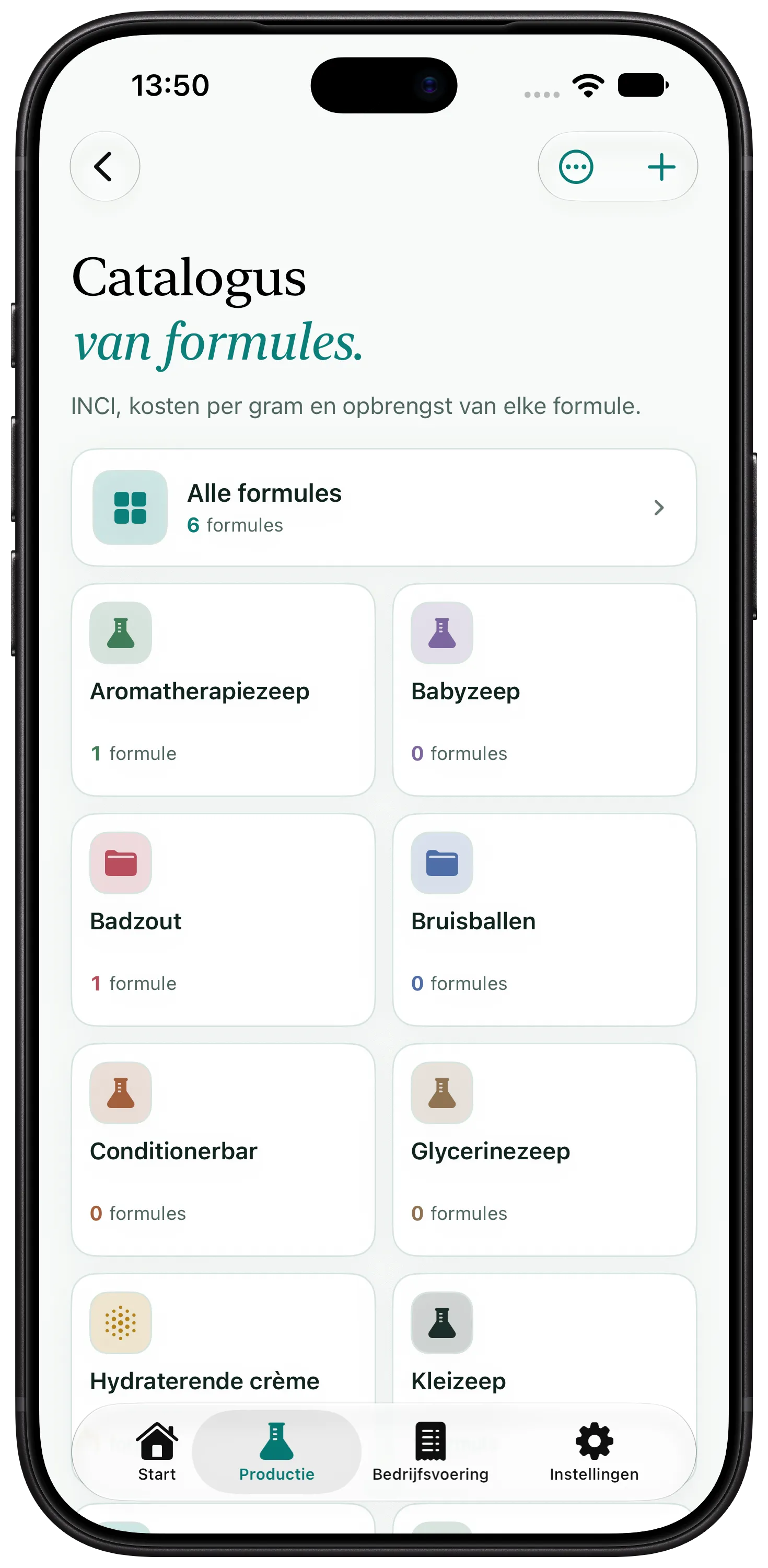
Scherm Formules van Artisan View, met zepen, hydraterende crèmes en shampoos
05

Maak een batch

Voordat je verkoopt, moet het product in de voorraad zitten. Een batch maken haalt de ingrediënten uit de voorraad en telt de opbrengst van de formule erbij als eindproduct.

  1. Open Productie en tik op Batch maken.
  2. Kies bij Actie voor Eindproduct.
  3. Tik op Alle formules, of op een categorie.
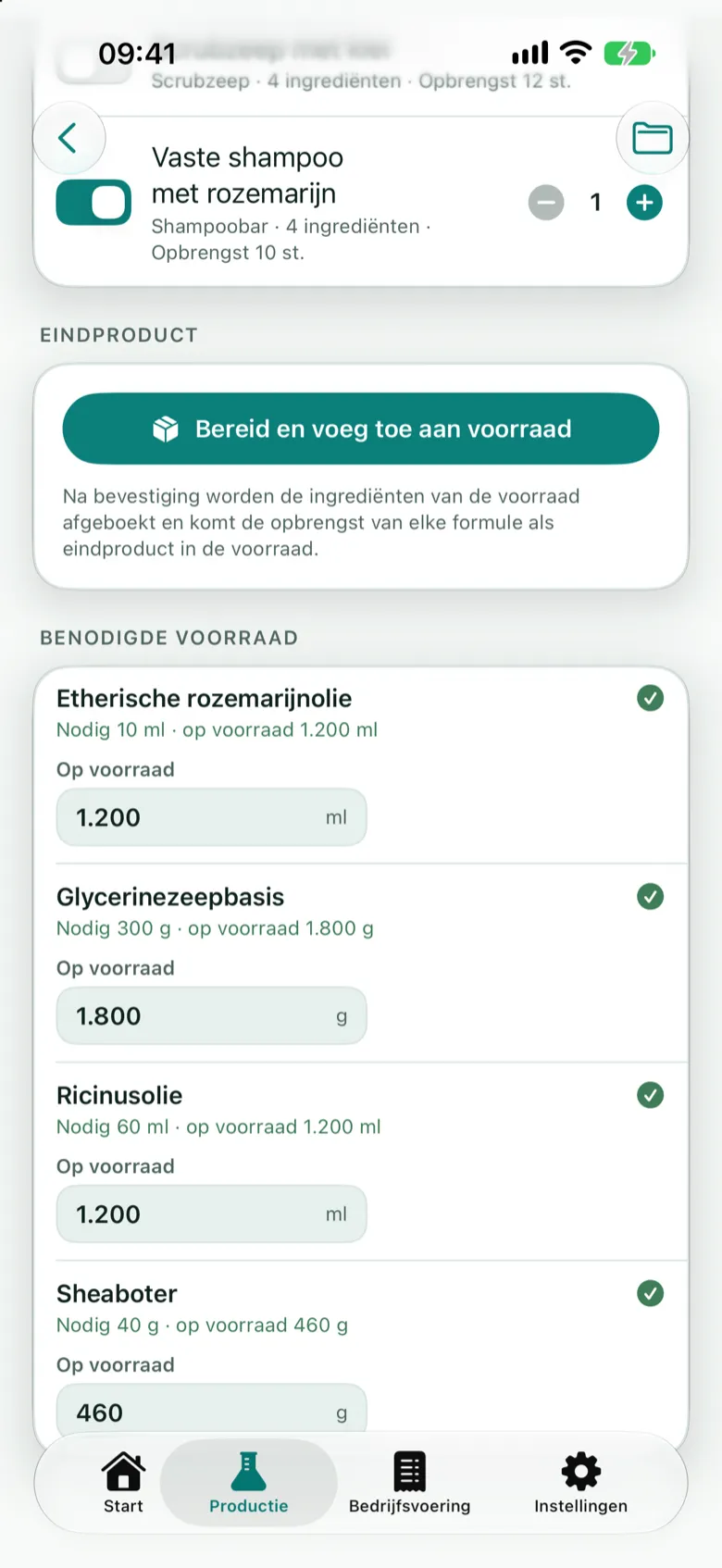
  4. Zet de schakelaar aan van elke formule die je gaat maken. Met + en − ernaast kies je hoeveel batches van elk. In een categorie zet Hele categorie selecteren ze allemaal tegelijk aan.
  5. Controleer bij Benodigde voorraad hoeveel van elk ingrediënt je nodig hebt en hoeveel je hebt. Corrigeer het veld Op voorraad als dat nodig is.
  6. Tik op Bereid en voeg toe aan voorraad. Na bevestiging boekt de app de ingrediënten van de voorraad af en komt de opbrengst van elke formule als eindproduct in de voorraad. Daarna verschijnt Bereiding vastgelegd.
  7. Ontbreekt een ingrediënt, kies dan bij Actie voor Aankopen en tik op Lijst voor vandaag maken. De app maakt in Aankopen een lijst met wat je moet kopen (plan Bedrijfsvoering).

Goed om te weten. Heb je al eindproduct in het schap liggen? Open in het tabblad Bedrijfsvoering Voorraad, tik op + en kies Eindproduct om het direct toe te voegen, zonder te produceren.

Scherm Batch maken van Artisan View, met één formule aangezet, de knop Bereid en voeg toe aan voorraad en de benodigde voorraad
06

Leg een verkoop vast

Elke verkoop haalt het product uit de voorraad, bewaart de omzet en komt in het resultaat van de maand. Verkopen horen bij het plan Bedrijfsvoering.

  1. Open het tabblad Bedrijfsvoering, tik op Verkopen en dan op de +. In het onderdeel Snelle verkoop leidt de knop Openen naar hetzelfde formulier.
  2. Zegt de app Geen eindproduct beschikbaar, tik dan op Batch maken en doe de vorige stap.
  3. Controleer bij Registratie de Verkoopdatum. Klant (optioneel) en Notitie (optioneel) zijn aan jou.
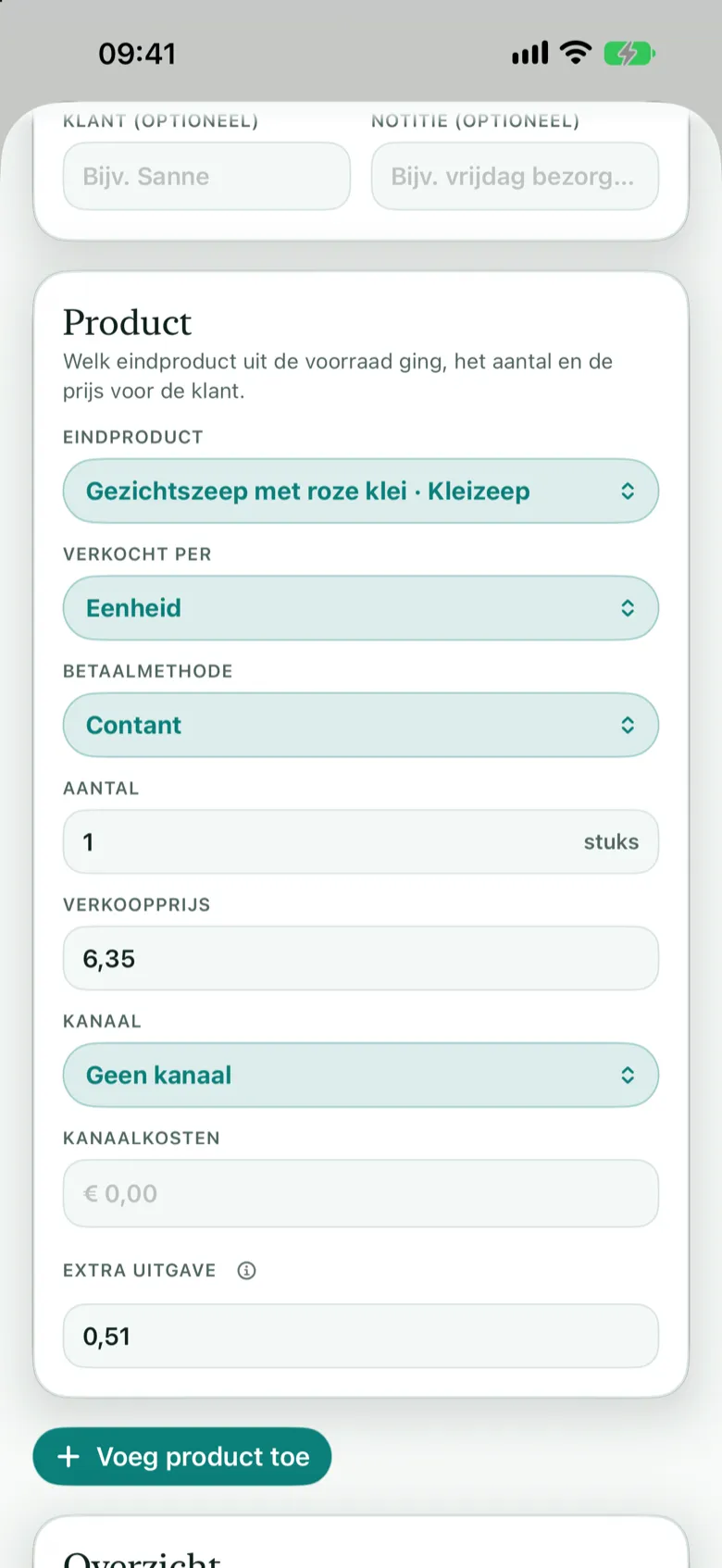
  4. Kies in het blok Product het Eindproduct, Verkocht per en de Betaalmethode. Vul het Aantal in. De Verkoopprijs staat al ingevuld. Wijzig het bedrag als je voor een andere prijs verkocht.
  5. Kies het Kanaal. De Kanaalkosten gaan mee in de prognose. De app vult ook de Extra uitgave in: tik op het infopictogram om te zien hoe die wordt berekend.
  6. Wil je meer dan één product in dezelfde verkoop, tik dan op Voeg product toe.
  7. Lees het Overzicht: Omzet, Extra uitgave, Kanaalkosten en Prognose. Tik daarna op Bewaren.

Goed om te weten. Is het aantal hoger dan je voorraad, dan toont de app Onvoldoende voorraad voordat je bewaart.

Scherm Nieuwe verkoop van Artisan View, met eindproduct, aantal, verkoopprijs, kanaal en extra uitgave
07

Exporteer voor je boekhouder

Alles wat je vastlegt kan als bestand de app uit. Voor je boekhouder volstaan meestal drie exports: Verkopen per maand, Uitgaven en de knop CSV exporteren in Overzicht. Gebruik Verkopen per dag als hij het detail van elke verkoop vraagt.

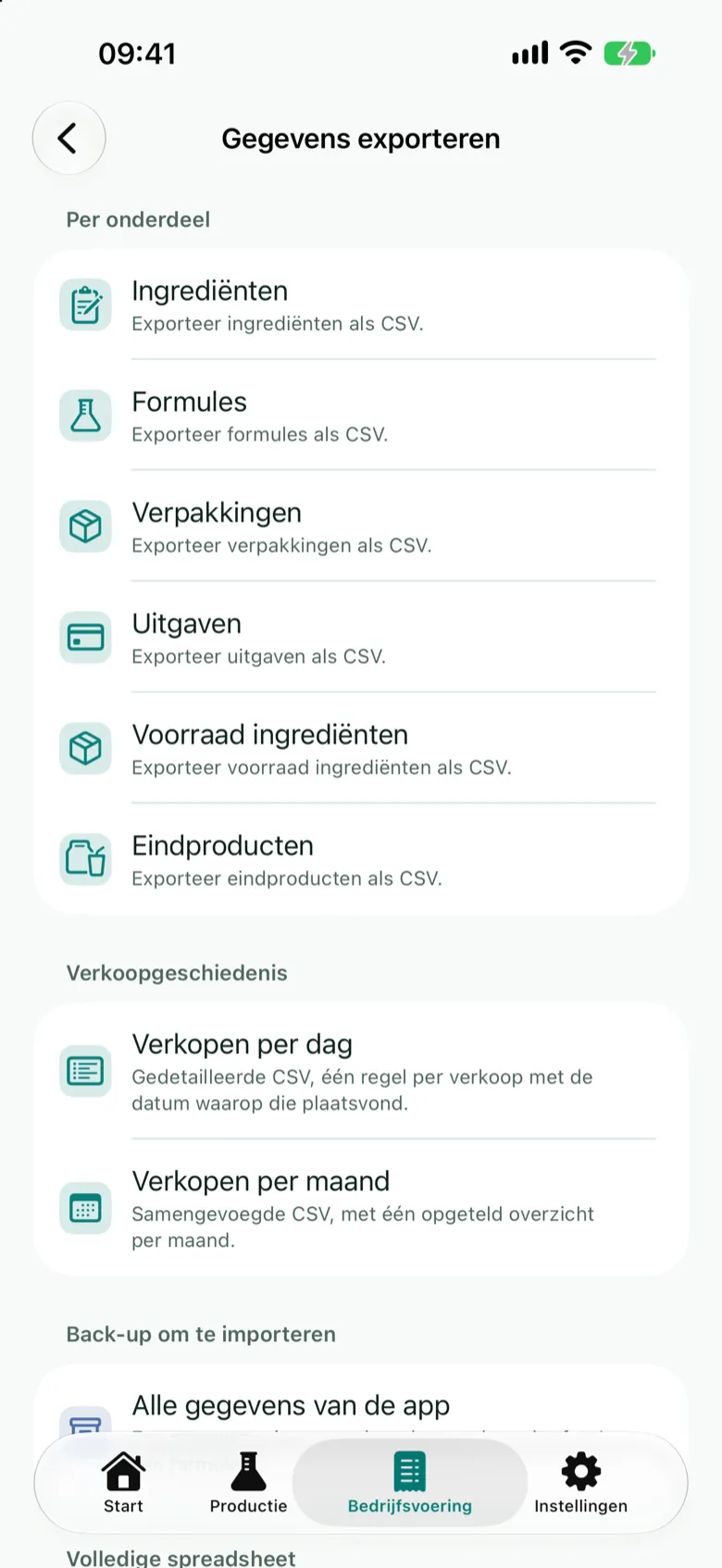
  1. Open op de iPhone het tabblad Instellingen, tik op Importeren en exporteren en dan op Gegevens exporteren. Open op iPad en Mac Gegevens in de zijbalk.
  2. Tik op het item dat je wilt uit de tabel hieronder. Na een paar seconden opent de app het bestandenpaneel van het apparaat.
  3. Kies de map en tik op Bewaren. Op de Mac kun je het item ook naar de Finder slepen.
  4. Het jaarresultaat staat elders. Open op de iPhone het tabblad Start en tik op Overzicht. Open op iPad en Mac Overzicht in de zijbalk. Tik dan op CSV exporteren.
  5. Stuur de bestanden naar je boekhouder per e-mail of via de app die jullie gebruiken.
Scherm Gegevens exporteren van Artisan View, met de exports per onderdeel, de verkoopgeschiedenis en de back-up
ExportWaar staat hetWat het bevatFormaat
Verkopen per dag Gegevens exporteren, Verkoopgeschiedenis Eén regel per verkoop: datum, formule, betaalmethode, kanaal, klant, aantal, stukprijs, totale omzet, extra uitgave en kanaalkosten. CSV
Verkopen per maand Gegevens exporteren, Verkoopgeschiedenis Eén overzicht per maand: verkopen, aantal, omzet, extra uitgave, kanaalkosten en gemiddelde waarde per verkoop. CSV
Uitgaven Gegevens exporteren, Per onderdeel De kosten die je bij Uitgaven hebt ingevoerd. CSV
Overzicht van het jaar Overzicht, CSV exporteren Eén maand per regel: omzet, prognose, uitgaven, resultaat, marge en break-evenpunt. CSV
Alle gegevens Gegevens exporteren, Volledige spreadsheet Eén tabblad voor elk onderdeel van de app, inclusief de verkopen. XLSX
Ingrediënten, Formules, Verpakkingen, Voorraad ingrediënten en Eindproducten Gegevens exporteren, Per onderdeel Eén bestand per onderdeel, met de velden van elke registratie. CSV
Alle gegevens van de app Gegevens exporteren, Back-up om te importeren Een kopie om de app naar een ander apparaat te verhuizen, zonder de formulefoto's. Niet bedoeld voor je boekhouder. .artisanview

Goed om te weten. CSV-bestanden openen direct in Excel en Google Spreadsheets. De bestanden tonen wat je hebt vastgelegd. Ze vervangen geen factuur en geen belastingaangifte.

Na de basis

De rest van de app

Met de zeven stappen heb je kosten, voorraad en verkopen al onder controle. Deze onderdelen regelen de rest van je dagelijkse werk.

Calculator

Productie, Calculator

Simuleert kosten, prijs en marge zonder iets te bewaren. De loogcalculator zit erin en gebruikt de SAP van je ingrediënten. Controleer het resultaat met een tweede bron voordat je produceert, want de berekening garandeert geen veiligheid.

Batches en houdbaarheid

Bedrijfsvoering, Batches en houdbaarheid

Elke batch bewaart de code, de formule zoals die gemaakt is, de uithardingsdagen, de opbrengst en de gemeten pH. Voor een batch die buiten de app is gemaakt, tik je op Leg bestaande batch vast. De houdbaarheid komt uit je eigen stabiliteitstests: de app berekent geen houdbaarheid.

Aankopen

Bedrijfsvoering, Aankopen

Aanvullijsten. De lijst uit Batch maken komt hier terecht, met de ingrediënten die je mist.

Bestellingen

Bedrijfsvoering, Bestellingen

Tik op + en vul klant, product, aantal, prijs en leverdatum in. Zet de Status door: In afwachting, In productie, Klaar, Geleverd of Geannuleerd. Markeer je hem als Geleverd, dan vraagt de app Levering bevestigen? en voegt de bestelling toe aan Verkopen.

Verliezen

Bedrijfsvoering, Verliezen

Kies het product, het weggegooide aantal en de reden, en tik op Leg vast. Het product verdwijnt uit de voorraad. Verwijder je het verlies, dan komt het aantal terug.

Voorraadtelling

Bedrijfsvoering, Voorraad, Telling

Tel het schap en vul het aantal van elk item in. De app corrigeert het saldo en legt het verschil vast. Items zonder aantal blijven zoals ze zijn.

Melding bij lage voorraad

Instellingen, Melding bij lage voorraad

Stel een standaardgrens in voor elke categorie. Heeft een item een eigen grens nodig, zet dan Eigen aan. Het scherm toont hoeveel items onder de grens zitten.

Seizoenen

Instellingen, Seizoenen

Een vermenigvuldiger op de adviesprijs van je formules: 1,20 toont een prijs die 20% hoger ligt. Stel begin en einde in. Inactieve seizoenen veranderen geen prijzen.

Winkels

Instellingen, Winkels

Elke winkel groepeert eigen formules en prijzen. Tik op Voeg winkel toe om er tot 5 te maken. De winkelkeuze verschijnt in de formule-editor pas als je minstens 2 winkels hebt.

Importeren, herstellen en wissen

Instellingen, Importeren en exporteren en Verwijderde items

Importeer een CSV-spreadsheet of een .artisanview-back-up, en haal verwijderde items terug. Let op: Alle gegevens wissen verwijdert alles en start de app opnieuw. Exporteer eerst de back-up.
Veelgestelde vragen

Moet ik een account maken?

Nee. De app werkt zonder aanmelden. Je hebt het account alleen nodig voor de webversie of om in de app een aankoop van de website te ontgrendelen.

Kan ik mijn spreadsheet importeren?

Ja. Tik bij Instellingen, Importeren en exporteren op Gegevens importeren en kies het onderdeel. Upload een CSV- of TSV-bestand met een kopregel. De app toont een voorbeeld voordat hij importeert.

Gaan mijn gegevens mee als ik van apparaat wissel?

Op Apple-apparaten synchroniseert iCloud de gegevens. Op Android en Windows doet Google Drive dat. Voor een handmatige kopie gebruik je de back-up “Alle gegevens van de app”.

Gelden de geëxporteerde bestanden als factuur?

Nee. Ze tonen wat je in de app hebt vastgelegd. Ze maken geen facturen en berekenen geen belasting. Je boekhouder bepaalt wat hij gebruikt.

Nog een vraag?

Komt een scherm in je app niet overeen met deze gids, laat het ons weten. In de browser volgt de gids voor de web-app hetzelfde pad.

Dit is de uitleg. Het werk doe je in de app.

Voer je recepten in en Artisan View rekent kostprijs, marge en een voorgestelde verkoopprijs voor je uit.

Bekijk plannen en prijzen